
Onlineshops und Produktteams
Teste einen neutralen Hintergrund oder eine saisonale Umgebung. Bitte darum, Form, Etikett und Produktmerkmale zu erhalten, und vergleiche mit dem Original.
Lade ein Foto hoch und beschreibe Nano Banana, was du ändern möchtest. Passe eine Farbe an, gestalte die Umgebung neu oder probiere einen anderen Look aus. Bewahre, was dir gefällt, und gib einzelnen Details eine neue Richtung.
KI-Fotoeditor
JPG, PNG oder WEBP per Drag & Drop oder Klick hochladen
Ein KI-Fotoeditor verändert ein vorhandenes Bild anhand von Textanweisungen. Lade eine Referenz hoch, wähle ein Modell und beschreibe, was sich ändern und was erhalten bleiben soll. Nano Banana vereint Modellauswahl, Ausgabeoptionen und deine erstellten Bilder in einem Arbeitsbereich. So kannst du das Ergebnis mit dem Original vergleichen und deine Idee weiter verfeinern.
Mit dem KI-Fotoeditor von Nano Banana bearbeitest du Bilder intuitiv per Text und Referenzbild. Generative KI unterstützt Retusche, Farbanpassungen, das Entfernen oder Ersetzen von Objekten und neue Hintergründe. Wähle ein Bildmodell, erkunde verschiedene Looks und verfeinere deine Anweisungen direkt im Online-Editor.
Entferne störende Elemente, ersetze Details oder ändere Farben mit einer klaren Textanweisung. Der KI-Fotoeditor von Nano Banana nutzt dein Foto als Grundlage und berücksichtigt die Merkmale, die du beibehalten möchtest. Für spezielle Aufgaben kannst du Bilder im Bildverbesserer hochskalieren oder Motive mit dem Hintergrundentferner freistellen. Nutze diese Werkzeuge je nach Projekt direkt im Browser.
KI-Fotoeditor kostenlos testen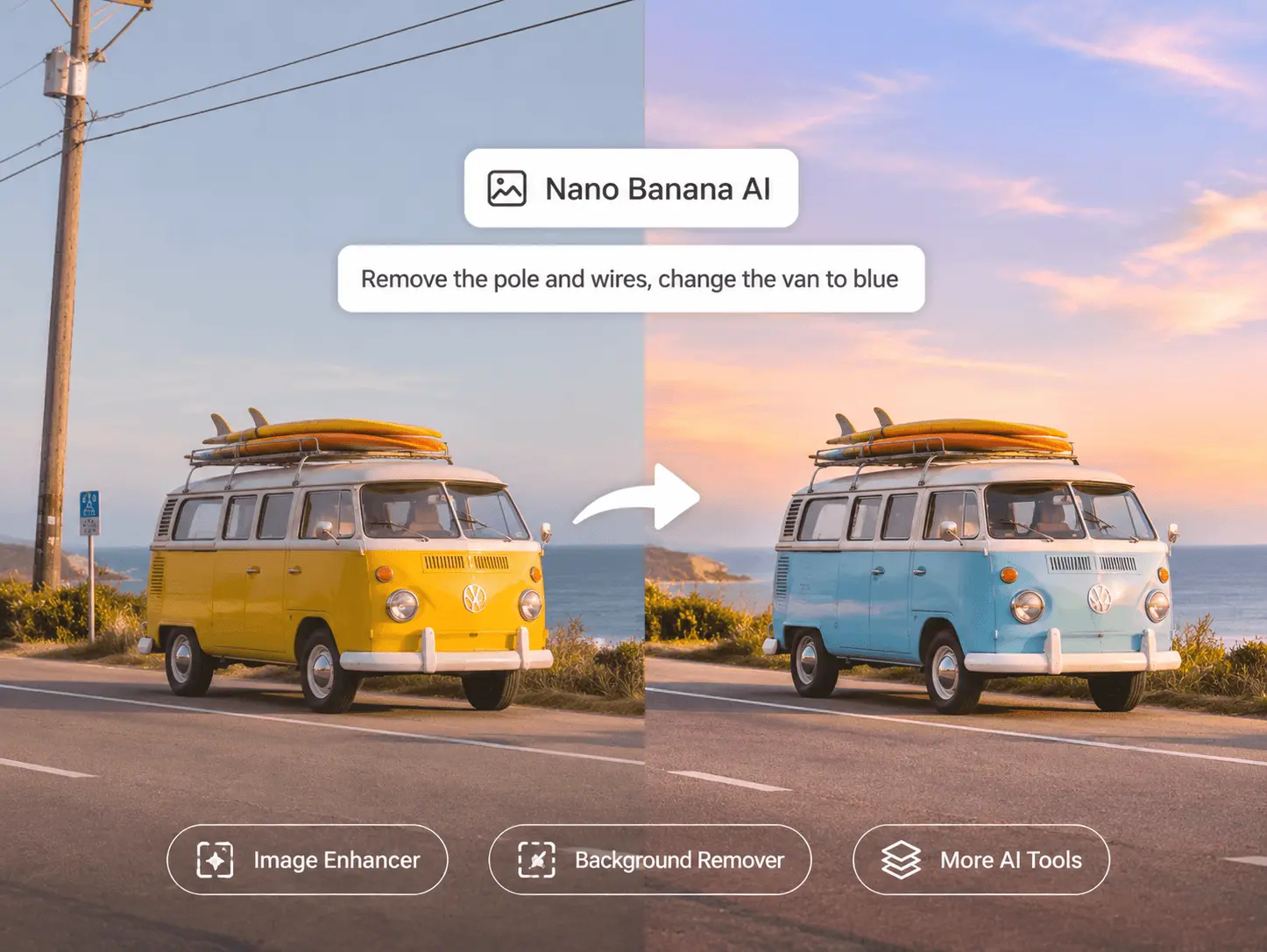
Gib deinen Fotos mit Nano Banana eine neue Richtung. Die Bearbeitung auf Basis vorhandener Bilder eröffnet Varianten für Bildaufbau, Licht und Stimmung. Versetze ein Porträt in eine andere Umgebung oder verleihe einem Produktfoto einen Studio-Look. Passe die Beschreibung an und vergleiche Versionen, bis das Ergebnis zu deinem Konzept oder deinem fertigen Projekt passt.
KI-Fotoeditor kostenlos testen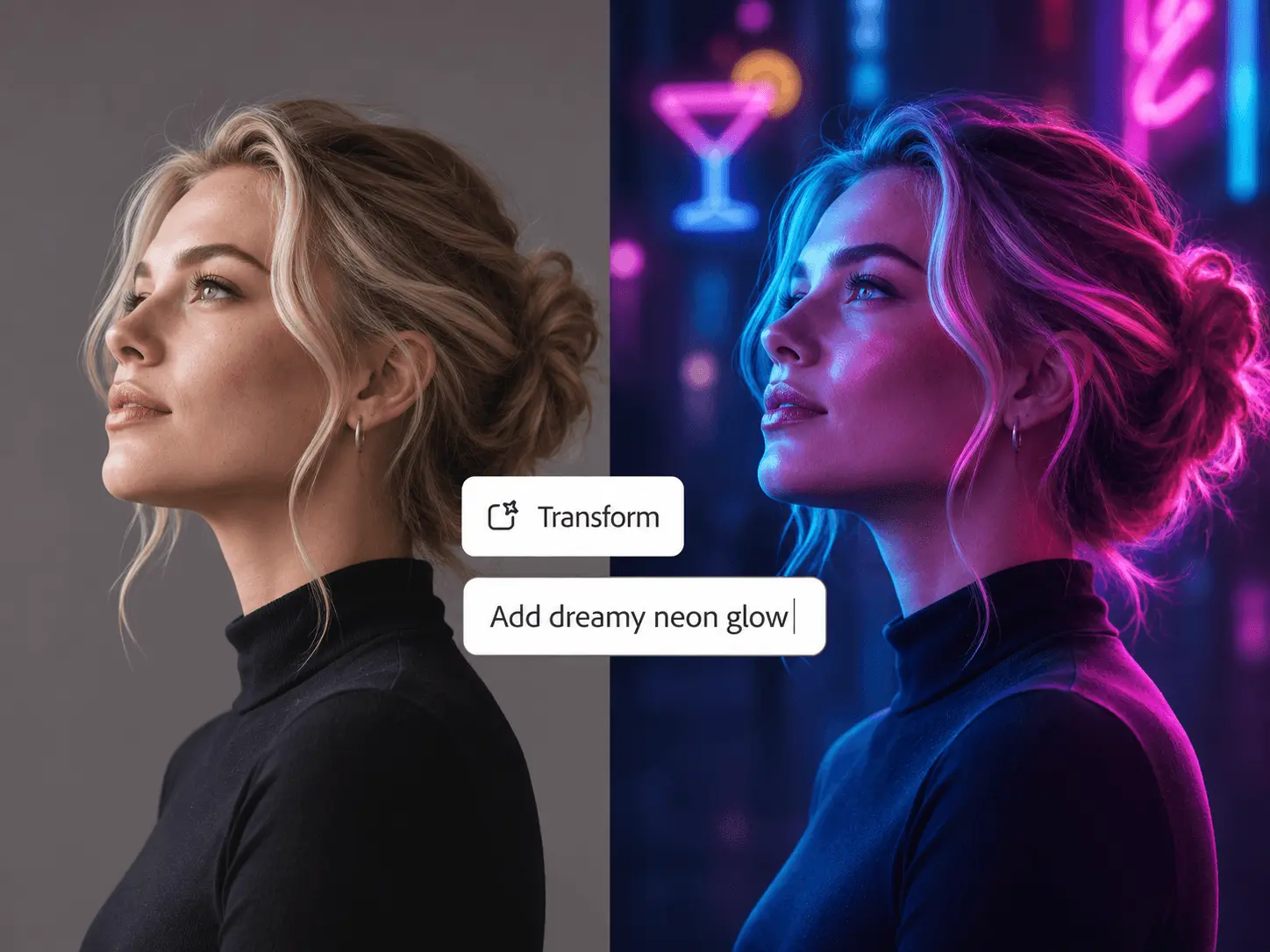
Ob Social-Media-Beiträge, Produktfotos, Präsentationen oder Reiseerinnerungen: Im KI-Fotoeditor von Nano Banana kannst du unterschiedliche Ideen entwickeln. Beschreibe Änderungen in deinen eigenen Worten und nutze Referenzen, sofern das Modell sie unterstützt, für Motiv, Farbpalette oder Stil. Erkunde Varianten für eine Kampagne und verfeinere jedes Ergebnis, um eine wiedererkennbare Bildsprache zu entwickeln.
KI-Fotoeditor kostenlos testen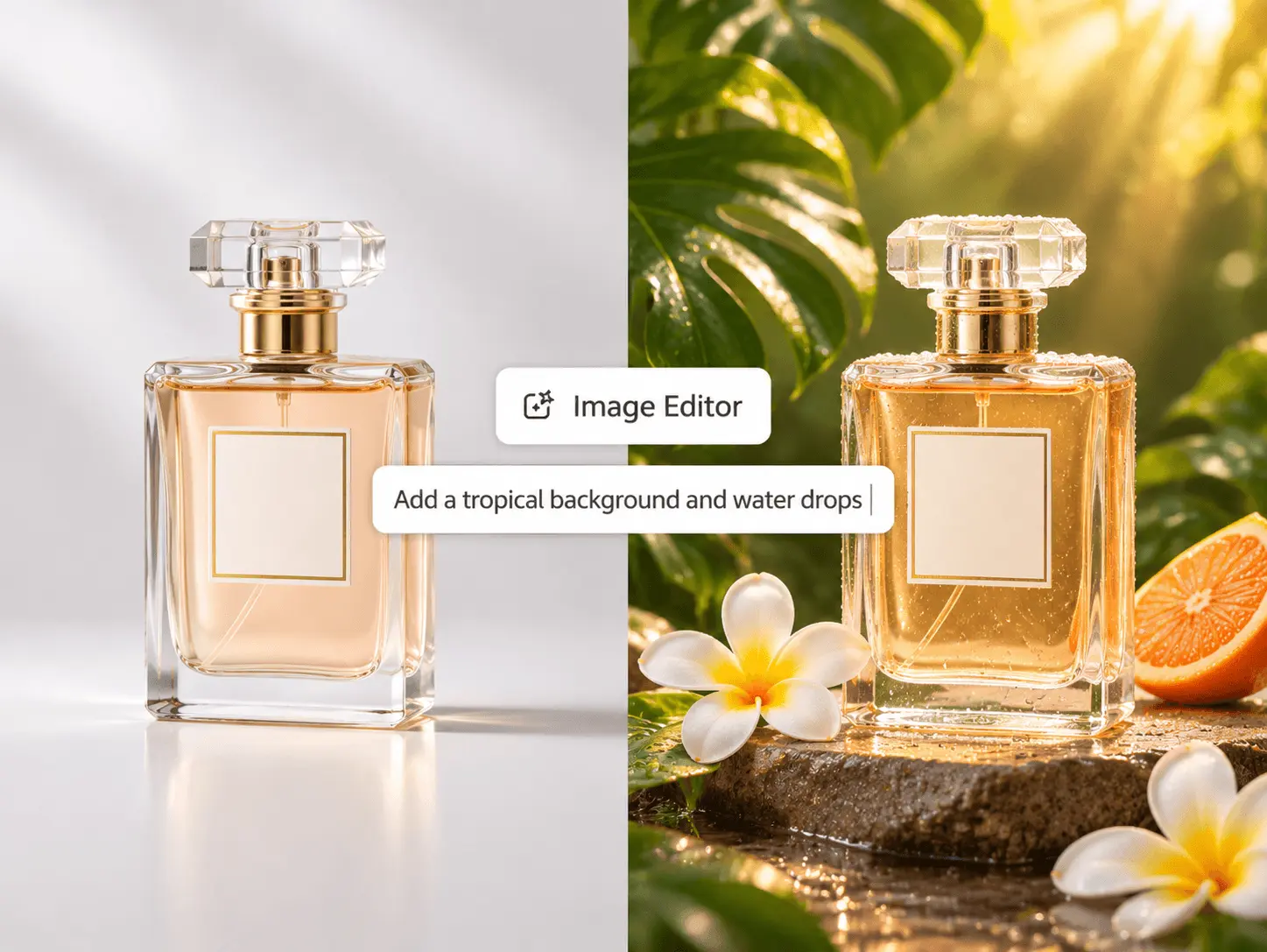
Erkunde weichere Schatten, ausgewogene Farben und einen klareren Gesamteindruck für Porträts und Produktbilder. Benenne Texturen und Merkmale, die erhalten bleiben sollen, und wähle eine vom Modell angebotene Auflösung. Für das gezielte Hochskalieren niedrig aufgelöster Fotos steht der Bildverbesserer von Nano Banana bereit. Prüfe feine Details in voller Größe, bevor du eine Version auswählst.
KI-Fotoeditor kostenlos testen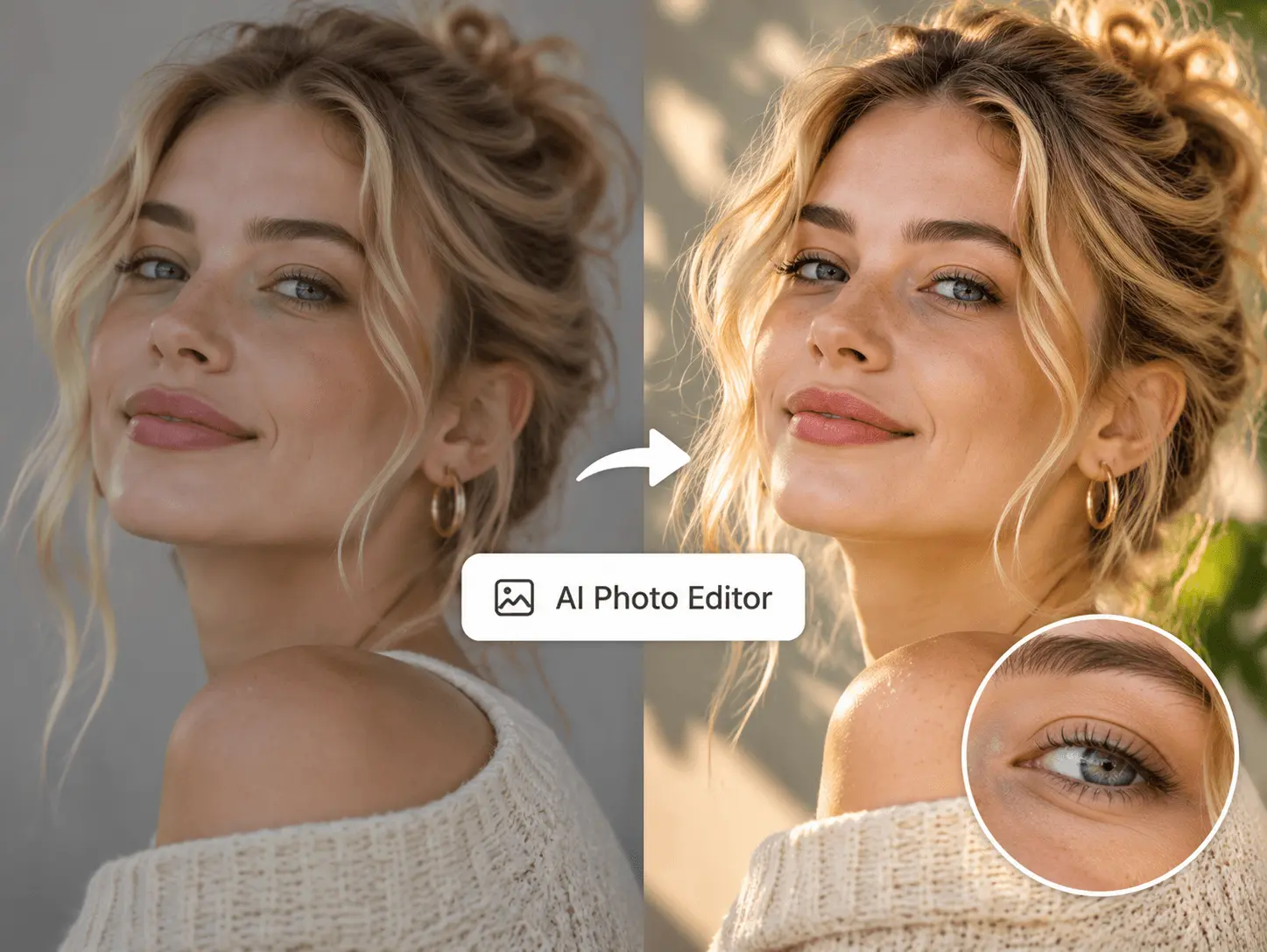
Nutze ein Foto als Grundlage für ein Poster, eine Ankündigung oder ein Werbemotiv. Mit Nano Banana kannst du eine neue Überschrift, geänderte Formulierungen oder eine passende Farbgestaltung anfragen. Nenne den exakten Text, seine Position und die Gestaltungselemente, die bleiben sollen. Prüfe Rechtschreibung und Anordnung vor dem Herunterladen.
KI-Fotoeditor kostenlos testen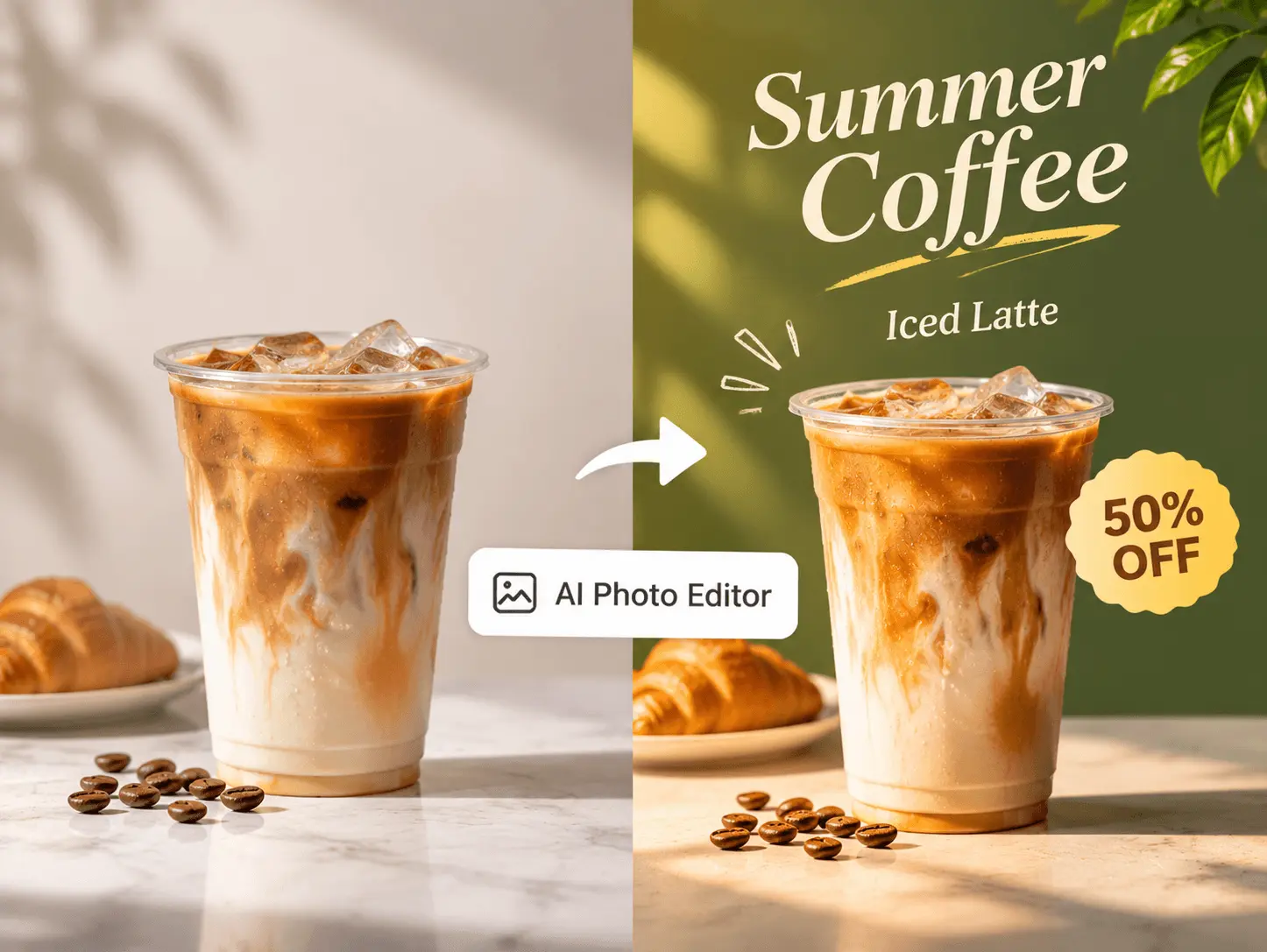
Starte im Bildbearbeitungsmodus, lade dein Foto hoch und wähle ein geeignetes Modell.
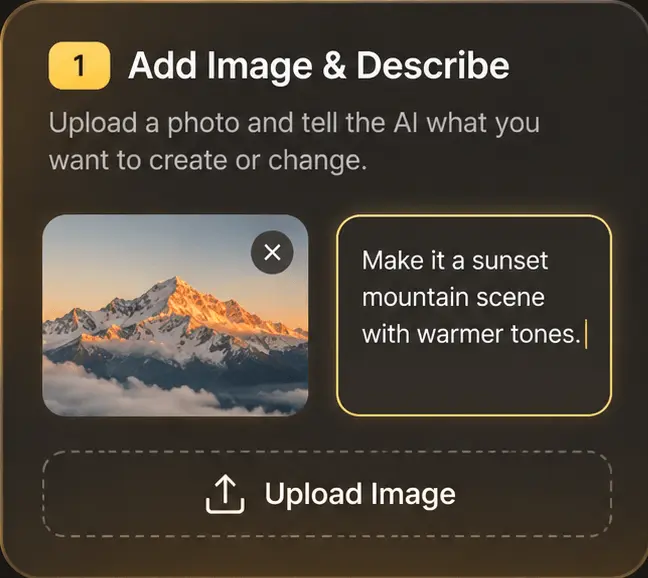
Füge ein Bild von deinem Gerät oder aus deinen verfügbaren Dateien hinzu. Beachte die angezeigten Grenzen für Format, Größe und Referenzanzahl.
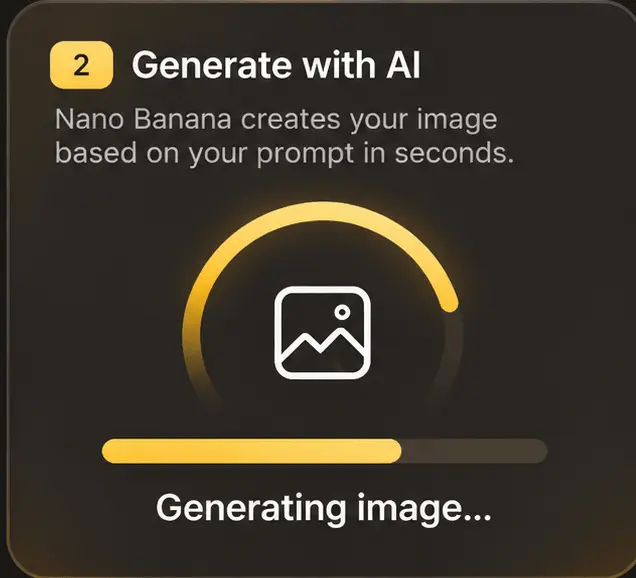
Benenne das zu bearbeitende Element, das gewünschte Ergebnis und die Details, die bleiben sollen. Wähle die Einstellungen und prüfe vor dem Erstellen die Credit-Kosten.
Öffne das Ergebnis in deinen erstellten Bildern und vergleiche es mit dem Original. Passe die Anweisungen bei Bedarf an und lade deine bevorzugte Version herunter.
Passe diese Beispielanweisungen an dein hochgeladenes Foto an.
| Bearbeitungsziel | Beispielanweisung | Darauf solltest du achten |
|---|---|---|
| Eine Farbe ändern | Ändere das blaue Hemd zu Terrakottarot. Behalte Gesicht, Pose und Umgebung bei. | Stofftextur, Kanten und die Details, die erhalten bleiben sollen. |
| Ein störendes Objekt entfernen | Entferne die kleine Tasche neben dem Stuhl. Ergänze den Boden dahinter und lasse den Stuhl an seinem Platz. | Die ergänzte Fläche, Schatten und benachbarte Objekte. |
| Einen Hintergrund ersetzen | Platziere das Produkt vor einem neutralen Studiohintergrund mit weichen Schatten. Erhalte Form und Etikett. | Proportionen, Etikettentext, Kanten und Kontaktschatten. |
| Die Stimmung anpassen | Nutze sanftes Morgenlicht und eine etwas wärmere Farbgebung. Behalte den Bildaufbau bei. | Hauttöne, helle Bildbereiche und die Stimmigkeit der Beleuchtung. |
| Eine Überschrift aktualisieren | Ersetze die Überschrift durch Frische Ideen. Behalte die übrigen Texte und die visuelle Hierarchie bei. | Genauer Wortlaut, Ausrichtung, Abstände und kleine Schrift. |
Starte mit einem eigenen Bild und entwickle eine Version, die zu deiner Aufgabe passt.
Teste einen neutralen Hintergrund oder eine saisonale Umgebung. Bitte darum, Form, Etikett und Produktmerkmale zu erhalten, und vergleiche mit dem Original.
Erkunde alternative Looks für einen Beitrag oder eine Serie. Speichere eine passende Version als Referenz für die nächste gezielte Änderung.
Vergleiche Farben, Umgebungen und Bildstile für ein Kampagnenmotiv anhand eines klaren Briefings.
Veranschauliche Konzepte mit referenzgestützten Bearbeitungen. Halte Anweisungen und Einstellungen fest, um Unterschiede zwischen Versionen zu erklären.
Bereite Bilder für Unterricht oder Präsentationen vor. Gleiche Details und Texte mit deiner beabsichtigten Aussage ab.
Probiere eine andere Farbe, Umgebung oder Bildwirkung aus. Behalte das Original und lade die bearbeitete Version als separate Datei herunter.
Praktische Antworten zur Fotobearbeitung mit Nano Banana.
Er verändert ein vorhandenes Bild mithilfe eines KI-Modells und schriftlicher Anweisungen. Du stellst das Foto bereit und beschreibst, was geändert oder erhalten werden soll. Nano Banana unterstützt diesen Ablauf mit Referenzbildern.
Ja. Du kannst ein eigenes Foto als Ausgangsbild hochladen. Ein klares Motiv und erkennbare Details erleichtern die Beschreibung. Bewahre das Original auf, um es mit dem erzeugten Ergebnis zu vergleichen.
Du kannst mit einer einfachen Anweisung beginnen, etwa einer anderen Hemdfarbe, und ergänzen, was gleich bleiben soll. Für die erste Bearbeitung musst du keine Komposition mit Ebenen erstellen.
Der Uploader akzeptiert JPG/JPEG, PNG und WEBP. Im Arbeitsbereich siehst du die Grenzen für Uploads und Referenzen. Verwende möglichst ein klares, hoch aufgelöstes Bild und ein Modell, das zur Aufgabe passt.
Ja. Der Fotoeditor startet im Bearbeitungsmodus und bietet weitere verfügbare Bildmodelle zur Auswahl. Eingabegrenzen, Einstellungen und Credit-Kosten können je nach Modell abweichen.
Nenne diese Details ausdrücklich und beschränke dich auf eine konkrete Änderung. Vergleiche Gesichter, Etiketten und Proportionen mit dem Original. Generative KI kann dennoch Details verändern; eine Erhaltungsanweisung ist eine Orientierung, keine Garantie.
Du kannst diese Änderungen bei einem Bildbearbeitungsmodell anfragen. Benenne Objekt oder Hintergrund eindeutig und beschreibe den gewünschten Ersatz. Beim Entfernen helfen Angaben zur Oberfläche oder Umgebung, die ergänzt werden soll.
Zum Erstellen eines bearbeiteten Bildes musst du dich anmelden. Generierungen verbrauchen Credits; mögliche Startguthaben hängen vom Konto und dem aktuellen Angebot ab. Prüfe Kosten und Guthaben. Tarife und Credit-Optionen stehen auf der Preisseite.
Du kannst das Modell um eine Verfeinerung bitten oder den Bildverbesserer zum Hochskalieren und Optimieren verwenden. Verfügbare Ausgabegrößen hängen vom Modell und den Einstellungen ab. Vergleiche feine Details mit dem Original.
Suche das Bild in deinen erstellten Bildern, öffne es und nutze den Download. Für eine weitere Änderung kannst du die gewünschte Version in einem geeigneten Bearbeitungsmodus als Referenz verwenden und eine konkrete Anweisung eingeben.
Lade ein Foto hoch, wähle ein Modell und beschreibe eine Änderung. Sieh dir das Ergebnis in Nano Banana an und verfeinere die Version, die zu deiner Idee passt.
Kostenlos erstellen