
GPT Image 2.6
Verwandle detaillierte Anweisungen mit GPT Image 2.6 in Bilder. Entdecke kreative Kompositionen, natürliche Details, Designs mit Text und flexible KI-Bildbearbeitung auf Nano Banana.Probiere es auf Nano Banana aus
Kostenlos erstellen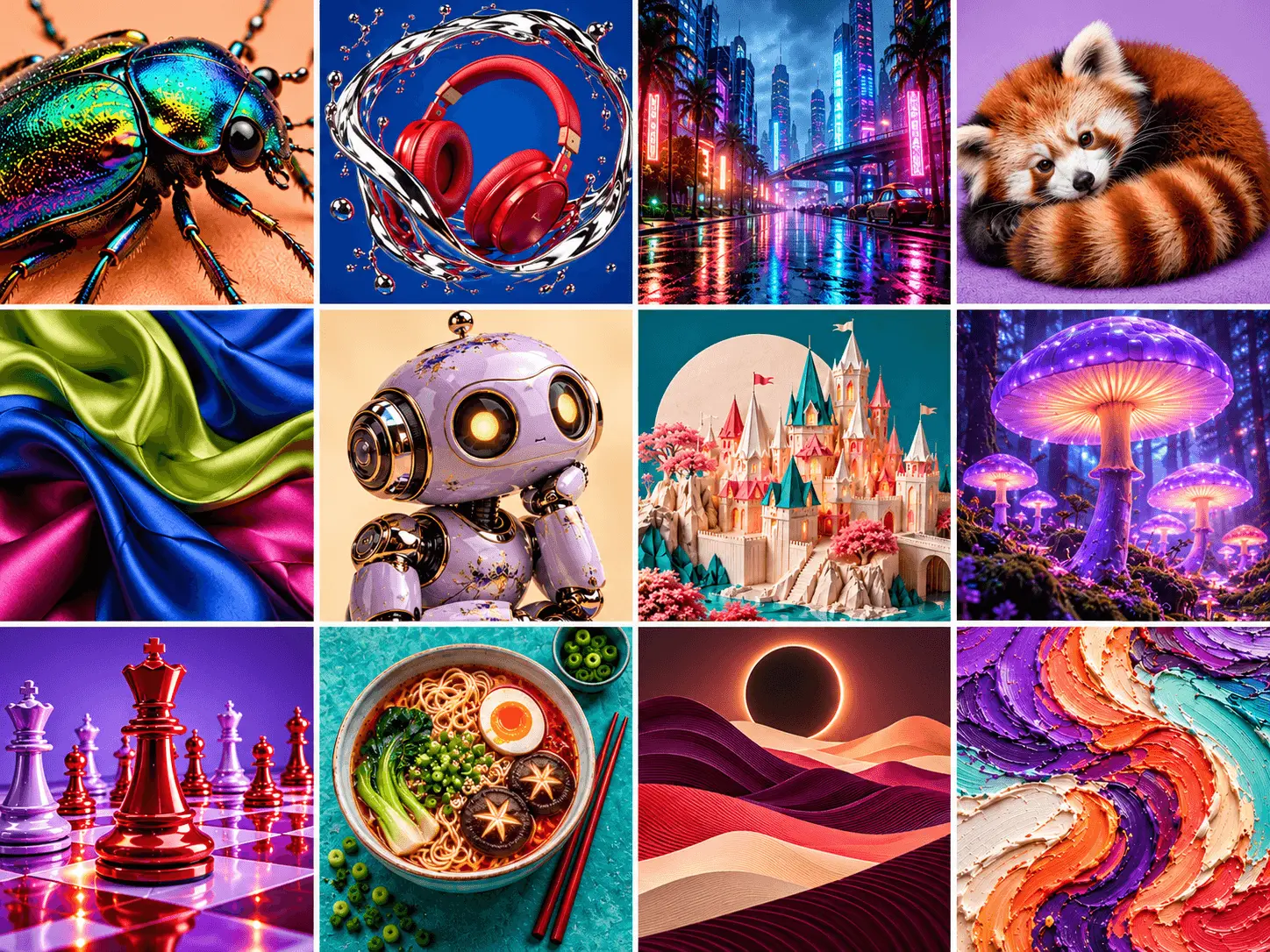
Was ist GPT Image 2.6?
GPT Image 2.6 ist ein Modell von OpenAI zur KI-Bilderstellung und Bildbearbeitung mit natürlicher Sprache. Beschreibe Motive, Szenen, Stile und Kompositionen oder erkläre, was du an einem bestehenden Bild ändern möchtest. Von Marketinggrafiken und Produktkonzepten bis zu Illustrationen und realistischen Szenen bietet Nano Banana einen einfachen Einstieg in die kreative Arbeit mit dem Modell.
Die Funktionen von GPT Image 2.6
Entdecke KI-Bilderstellung und Bildbearbeitung mit Fokus auf Textverständnis, Komposition und gezielte kreative Anpassungen.
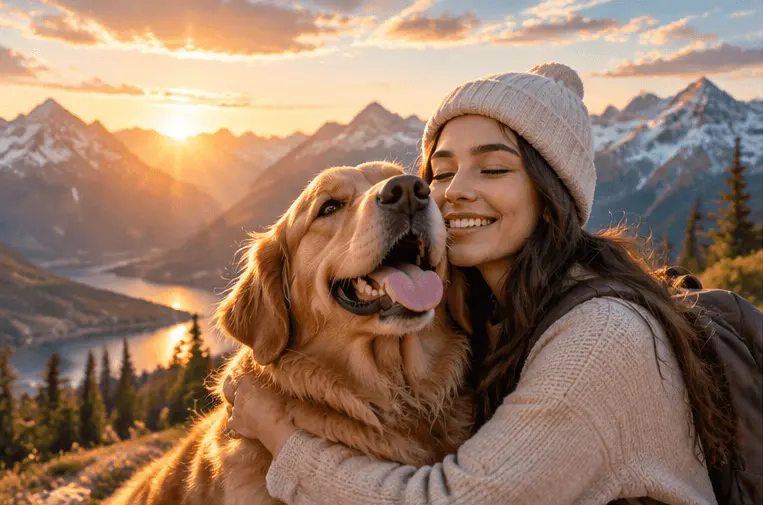
Anweisungen in natürlicher Sprache
Beschreibe das gewünschte Bild mit deinen eigenen Worten. Angaben zu Motiv, Umgebung, Stil, Beleuchtung und Komposition helfen, das Ergebnis ohne komplexe Designbefehle zu steuern.
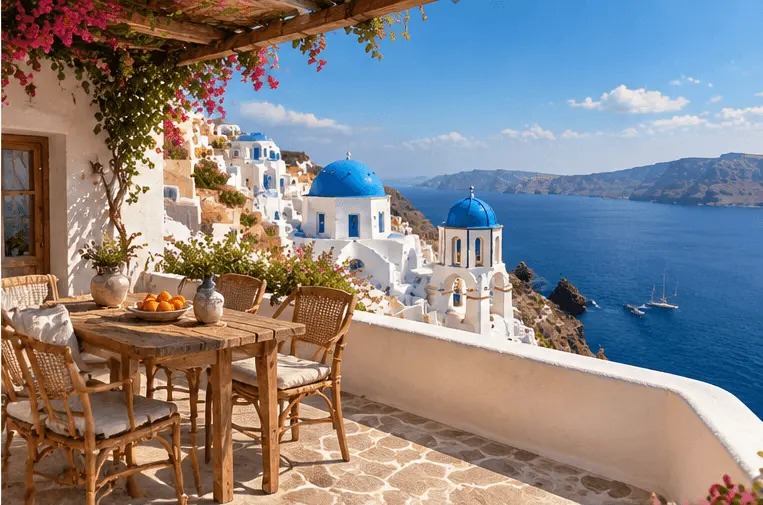
Gezielte Bildkomposition
Beschreibe die Beziehung zwischen Motiven, Objekten und Hintergrund. Lege die Platzierung wichtiger Elemente und die Kameraperspektive fest, um übersichtliche Szenen für kreative und kommerzielle Projekte zu gestalten.
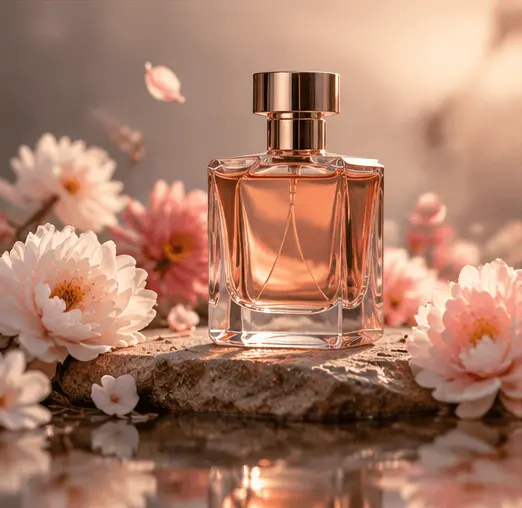
Designs mit Text und Bild
Entwickle Entwürfe für Poster, Werbegrafiken und Social-Media-Beiträge. Gib Überschrift, Begleittext, Anordnung und visuelle Hierarchie an. Prüfe Texte und kleine Details vor der Veröffentlichung.
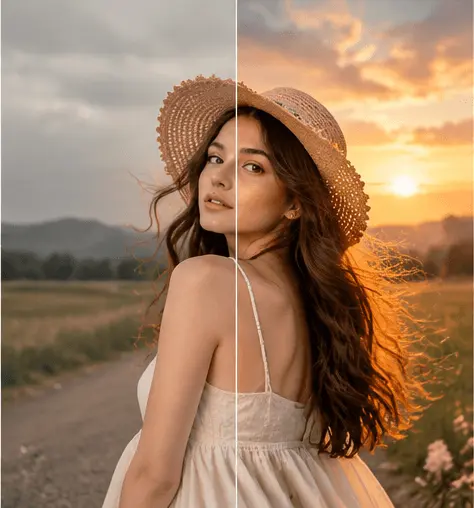
Flexible Bildbearbeitung
Verfeinere ein Bild per Text oder erkunde eine neue kreative Richtung. Beschreibe Änderungen an Hintergrund, Farben, Objekten oder Stil und benenne die Details, die erhalten bleiben sollen.
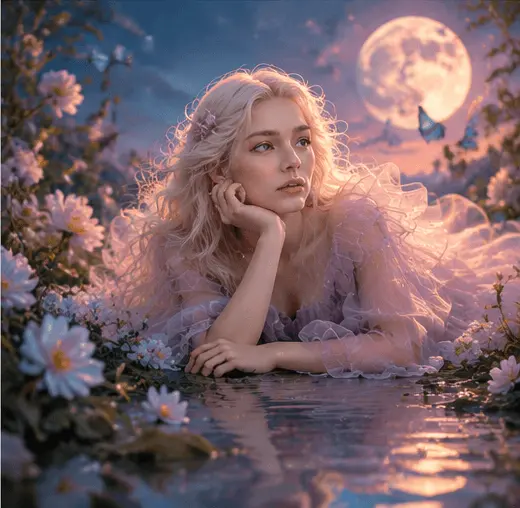
Kreative Stile und visuelle Feinabstimmung
Probiere Kunststile, Farbpaletten, Beleuchtung und Stimmungen aus. Mit gezielten Folgeanweisungen näherst du das Bild deiner ursprünglichen Vorstellung an.
So nutzt du GPT Image 2.6 auf Nano Banana
In drei Schritten zum KI-Bild: Idee beschreiben, Einstellungen wählen und das Ergebnis verfeinern.
GPT Image 2.6 auswählen
Prompt schreiben oder Bild hinzufügen
Erstellen, verfeinern und herunterladen
GPT Image 2.6 vs. GPT Image 2.5
Vergleiche Anweisungsverständnis, Bildqualität, Text und Bearbeitung mit denselben Einstellungen. GPT Image 2.6 ist bald auf Nano Banana verfügbar.
| Kriterium | GPT Image 2.6 | GPT Image 2.5 |
|---|---|---|
| Umsetzung von Anweisungen | Bewerte komplexe Vorgaben, Objektplatzierung und Bildkomposition. | Vergleiche mit denselben Anweisungen und Kompositionskriterien. |
| Bildqualität und Details | Prüfe Texturen, Beleuchtung, feine Details und visuelle Konsistenz. | Vergleiche Ergebnisse mit denselben Prompts und Ausgabeeinstellungen. |
| Text und Layout | Prüfe Textdarstellung, Sprachen und Möglichkeiten der Layoutsteuerung. | Vergleiche dieselben Funktionen und dokumentierten Einschränkungen. |
| Bildbearbeitung | Bewerte Eingabebilder, gezielte Änderungen und den Erhalt unveränderter Details. | Vergleiche Bearbeitungsfunktionen und unterstützte Eingabeformate. |
| Ausgabeoptionen | Sieh dir verfügbare Auflösungen, Seitenverhältnisse und Exportformate an. | Vergleiche bestätigte Auflösungen, Seitenverhältnisse und Formate. |
| Geschwindigkeit und Credits | Prüfe gemessene Generierungszeiten und die Credit-Kosten auf Nano Banana. | Vergleiche Zeiten unter gleichen Bedingungen sowie aktuelle Credit-Kosten. |
Was kannst du mit GPT Image 2.6 erstellen?
Entdecke Einsatzmöglichkeiten für tägliche Inhalte, professionelle Designaufgaben und kreative Projekte.
Produktbilder und E-Commerce
Erstelle Bilder für Onlineshops, Produktseiten und Kampagnen. Beschreibe Hintergrund, Licht und Komposition, um Produkte ansprechend zu präsentieren.
Marketinggrafiken und Anzeigen
Setze Kampagnenideen in Motive für Anzeigen und Landingpages um. Bestimme Überschrift, Farben, Motivplatzierung und Gesamtaufbau.
Inhalte für soziale Medien
Entwickle Bilder für Instagram, Facebook, Pinterest und weitere Plattformen. Entdecke Illustrationen, Kampagnenmotive und Alltagsszenen für unterschiedliche Themen und Formate.
Poster und Grafikdesign
Verbinde Bildbeschreibungen mit Designvorgaben für Poster und Veranstaltungsgrafiken. Teste verschiedene Kompositionen, typografische Ansätze und Farbkombinationen.
Realistische Szenen und Illustrationen
Gestalte realistische Szenen, digitale Illustrationen und kreative Bildwelten. Beschreibe Motive, Umgebung, Atmosphäre und die gewünschte visuelle Richtung.
Bildbearbeitung und kreative Varianten
Überarbeite vorhandene Bilder, teste andere Hintergründe und verändere Elemente per Text. Vergleiche mehrere Entwürfe und verfeinere deine bevorzugte Variante.
Häufige Fragen zu GPT Image 2.6
Antworten zur KI-Bilderstellung, Bildbearbeitung und Nutzung von GPT Image 2.6 auf Nano Banana.
Was ist GPT Image 2.6?
Was kann ich mit GPT Image 2.6 erstellen?
Was unterscheidet GPT Image 2.6 von GPT Image 2.5?
Kann GPT Image 2.6 Bilder aus Text erstellen?
Kann ich vorhandene Bilder bearbeiten?
Kann es Bilder mit Text gestalten?
Wie schreibe ich einen guten Prompt für GPT Image 2.6?
Ist GPT Image 2.6 besser als GPT Image 2.5?
Kann ich GPT Image 2.6 kostenlos online nutzen?
Wie nutze ich es auf Nano Banana?
Entdecke neue Ideen mit GPT Image 2.6
Verwandle detaillierte Beschreibungen in Bilder, erkunde Stile und verfeinere deine Entwürfe. Starte dein nächstes visuelles Projekt auf Nano Banana.
Kostenlos erstellen