
FLUX 3 Image Klein KI-Bildeditor
Starten Sie mit den Bildern, die Sie verändern möchten. FLUX 3 Image Klein verbindet Ihre Anweisungen mit ein bis drei Referenzbildern zu einem neuen Ergebnis in 1K oder 2K. Tauschen Sie Hintergründe aus, ändern Sie den Stil einer Szene oder kombinieren Sie Bildvorlagen passend zu Ihrer kreativen Idee.Probiere es auf Nano Banana aus
FLUX 3 Image Klein kostenlos testen
FLUX 3 Image Klein im Überblick
FLUX 3 Image Klein ist das kompakte Bildmodell mit offenen Gewichten von Black Forest Labs. Seine 5,6 Milliarden Parameter ermöglichen vielseitige visuelle Workflows. Dieser Editor nutzt die destillierte Bildbearbeitung: Laden Sie ein bis drei Referenzen hoch, beschreiben Sie die Änderung und wählen Sie 1K oder 2K. Für eigene Entwickler-Pipelines stehen auch herunterladbare Modellversionen bereit.
Was bietet FLUX 3 Image Klein?
Mit wenigen Referenzbildern und einer klaren Anweisung entstehen Ergebnisse, die zu Ihrem Projekt passen.
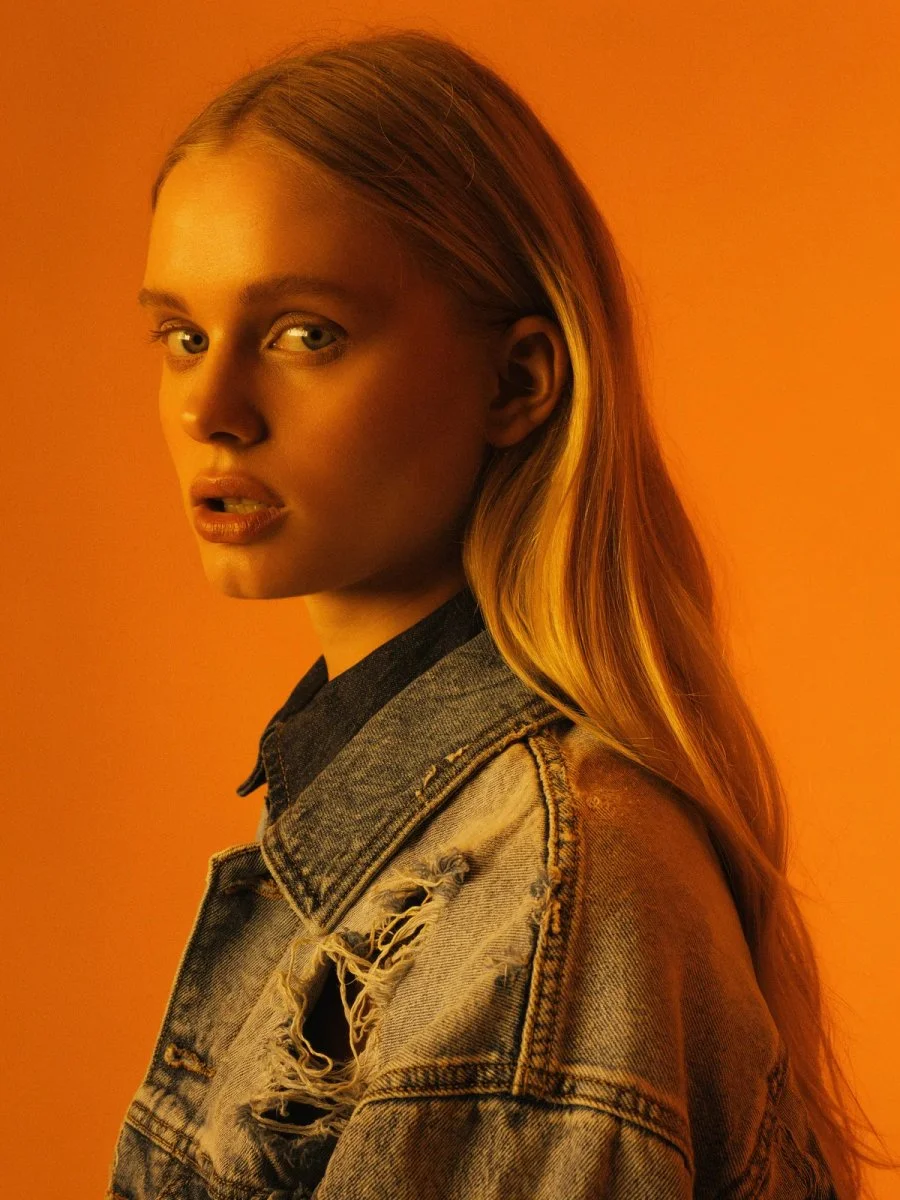
Ein bis drei Referenzbilder bearbeiten und kombinieren
Laden Sie ein Bild zur Bearbeitung hoch oder kombinieren Sie bis zu drei Vorlagen für Motiv, Umgebung und Stil. Beschreiben Sie den Beitrag jedes Bildes und die gewünschten Änderungen. Dieser Bearbeitungsmodus erfordert mindestens ein Referenzbild.
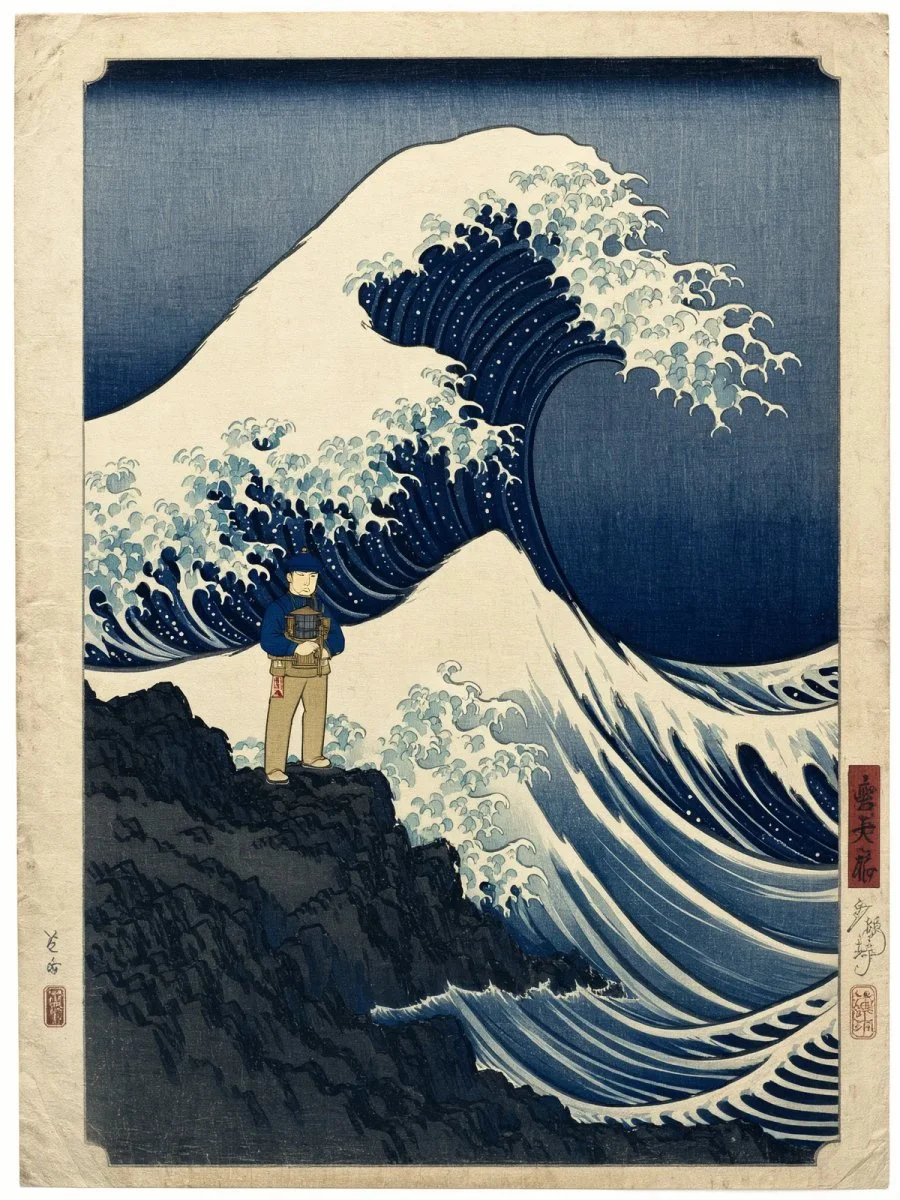
Gezielte Änderungen in natürlicher Sprache beschreiben
Erklären Sie, welche Details sich ändern und welche erhalten bleiben sollen. Erneuern Sie den Hintergrund, passen Sie Materialien an oder probieren Sie eine andere Jahreszeit auf Basis der ursprünglichen Komposition aus. Geben Sie jeder Anweisung ein klares Ziel und entwickeln Sie das beste Ergebnis weiter.
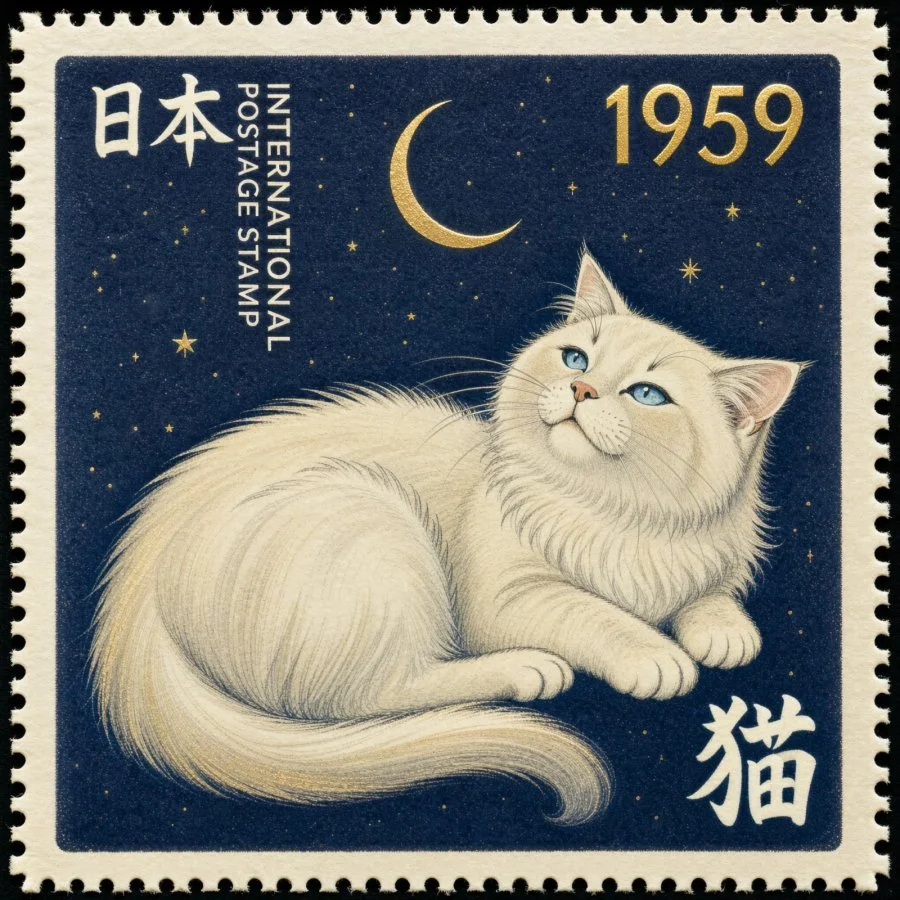
Fotografie, Illustration und Design ausprobieren
Verwandeln Sie ein Foto in eine Illustration, testen Sie eine andere Beleuchtung oder entwickeln Sie ein grafisches Konzept anhand einer Vorlage. Beschreiben Sie Technik, Farben und Komposition sowie die Details, die erkennbar bleiben sollen.

Bilder in 1K oder 2K ausgeben
Nutzen Sie die Standardeinstellung 1K für erste Entwürfe oder wählen Sie 2K für größere Bilder. Mit dem Seitenverhältnis Automatisch übernehmen Sie das Format des ersten Referenzbildes; alternativ wählen Sie ein anderes unterstütztes Format. Prüfen Sie vor der Veröffentlichung Details und Texte.

Ein kompaktes Modell in den eigenen Workflow einbinden
Das Modell mit 5,6 Milliarden Parametern ist für eine einzelne kompatible Consumer-GPU ausgelegt. Laden Sie die Gewichte für Ihre Hardware oder Cloud herunter und binden Sie Klein in ComfyUI oder eine eigene Pipeline ein. Entwickler-Workflows unterstützen auch Begrenzungsrahmen für eine gezieltere Bildkomposition.

Zwischen schneller Inferenz und umfassender Anpassung wählen
Der Online-Editor nutzt das destillierte Modell für schnelle Bildbearbeitung. Für Fine-Tuning und Forschung stehen auch die nicht destillierten Base-Gewichte bereit. Bearbeiten Sie Referenzbilder direkt online oder richten Sie für eigene Modellanpassungen eine separate lokale Pipeline ein.
So verwenden Sie FLUX 3 Image Klein
Referenzbilder hochladen, Änderungen beschreiben und Ausgabe einstellen.
Ein bis drei Bilder hochladen
Änderungen beschreiben und Größe wählen
Erstellen, prüfen und verfeinern
Weitere KI-Bildmodelle entdecken
FLUX 3 Image und FLUX 3 Image Klein im Vergleich
FLUX 3 Image ist das große Flaggschiff-Bildmodell von Black Forest Labs. FLUX 3 Image Klein überträgt die Fähigkeiten der Modellfamilie auf eine kompaktere Architektur mit offenen Gewichten und einem Bild-Transformer mit 5,6 Milliarden Parametern – ausgelegt auf schnelle Generierung und lokale Hardware.
| Merkmal | FLUX 3 Image | FLUX 3 Image Klein |
|---|---|---|
| Modellausrichtung | Große Flaggschiff-Architektur für anspruchsvolle Bilderstellung | Kompaktes Modell mit offenen Gewichten für Geschwindigkeit und Anpassbarkeit |
| Größe und Architektur | Größere Architektur für detailreiche Bilder und komplexe Szenen | Bild-Transformer mit 5,6 Milliarden Parametern und separatem Qwen3-VL-4B-Instruct-Textencoder; dessen Parameter sind nicht in den 5,6 Milliarden enthalten |
| Kreativer Schwerpunkt | Hochwertiges Rendering, feine Stilnuancen und komplexe Kompositionen | Schnelle Bilderstellung, anweisungsbasierte Bearbeitung und Komposition mit mehreren Referenzen |
| Bereitstellung | Gehosteter Zugriff über die API von Black Forest Labs | Herunterladbare Gewichte für eine kompatible Consumer-GPU, die Cloud oder eine eigene Pipeline |
| Anpassung | Bilderstellung mit Prompts, Referenzbildern und gezielten Änderungen steuern | Nicht destillierter Base-Checkpoint für Fine-Tuning, LoRA-Training und Forschung sowie schrittdestillierte Checkpoints für Inferenz mit geringer Latenz |
| Geeignet für | Detailreiche Szenen, ausgearbeitete Motive und anspruchsvolle Kreativprojekte | Interaktive Werkzeuge, lokale Bild-Workflows und schnelle kreative Iterationen |
Was können Sie mit FLUX 3 Image Klein gestalten?
Mit einer konkreten kreativen Vorgabe nutzen Sie die Bildfunktionen des Modells gezielt für Ihr Projekt.
Porträts und redaktionelle Bilder
Erproben Sie Licht, Styling und Bildausschnitt für eine Porträtserie. Nutzen Sie Referenzen für das Motiv und beschreiben Sie die Stimmung, die sich durch die Serie ziehen soll.
Produkt- und Kampagnenkonzepte
Testen Sie neue Umgebungen, Materialien und Bildideen für ein Produktkonzept. Verwenden Sie eine klare Produktvorlage und geben Sie der Szene einen eindeutigen Blickfang.
Illustrationen und erzählerische Welten
Entwickeln Sie eine Szene als Kunstdruck, illustrierte Geschichte oder stilisiertes Konzept. Beschreiben Sie neben Figuren und Umgebung auch Technik und Textur.
Poster und grafische Layouts
Erproben Sie Poster-, Cover- oder Verpackungsideen, bei denen Text und Bild zusammenwirken. Geben Sie Hierarchie, Farbpalette und genauen Wortlaut vor.
Fotobearbeitung und Szenenvarianten
Verändern Sie Atmosphäre, Objekte oder Hintergrund eines vorhandenen Bildes. Benennen Sie die Elemente, die erhalten bleiben sollen, um die Bearbeitung einzugrenzen.
Eigene kreative Pipelines
Nutzen Sie die offenen Gewichte als Ausgangspunkt für einen ComfyUI-Workflow oder ein eigenes Modellprojekt. Für Fine-Tuning und Forschung wählen Sie Base.
FLUX 3 Image Klein auf X entdecken
Entdecken Sie Beispiele, kreative Ideen und Bildbearbeitungsabläufe mit FLUX 3 Image Klein, die auf X geteilt werden.
Häufige Fragen zu FLUX 3 Image Klein
Antworten zu benötigten Referenzbildern, Bearbeitungsanweisungen, Bildgrößen und offenen Modellgewichten.
Was ist FLUX 3 Image Klein?
Kann ich FLUX 3 Image Klein online nutzen?
Kann FLUX 3 Image Klein Bilder mit mehreren Referenzen bearbeiten?
Welche Auflösungen bietet FLUX 3 Image Klein hier?
Was unterscheidet Klein Distilled von Klein Base?
Lässt sich FLUX 3 Image Klein lokal oder in ComfyUI ausführen?
Erzeugt FLUX 3 Image Klein auch Videos oder Audio?
Kann ich die offenen Gewichte für mein Projekt feinabstimmen?
Setzen Sie Ihre nächste Bildidee mit FLUX 3 Image Klein um.
FLUX 3 Image Klein kostenlos testen