
Vidu Q4 KI-Videogenerator
Geben Sie Ihren Figuren ein vertrautes Gesicht, ausdrucksstarke Bewegung und eine Geschichte, die zum Zuschauen einlädt. Vidu Q4 verwandelt ein Bild oder mehrere Referenzen in Szenen mit Bewegung, Dialog und Atmosphäre. Kombinieren Sie bis zu 15 Bilder, entwickeln Sie Sequenzen bis 16 Sekunden und wählen Sie 2K oder 4K für einen detailreichen Abschluss.Probiere es auf Nano Banana aus
Mit Vidu Q4 erstellen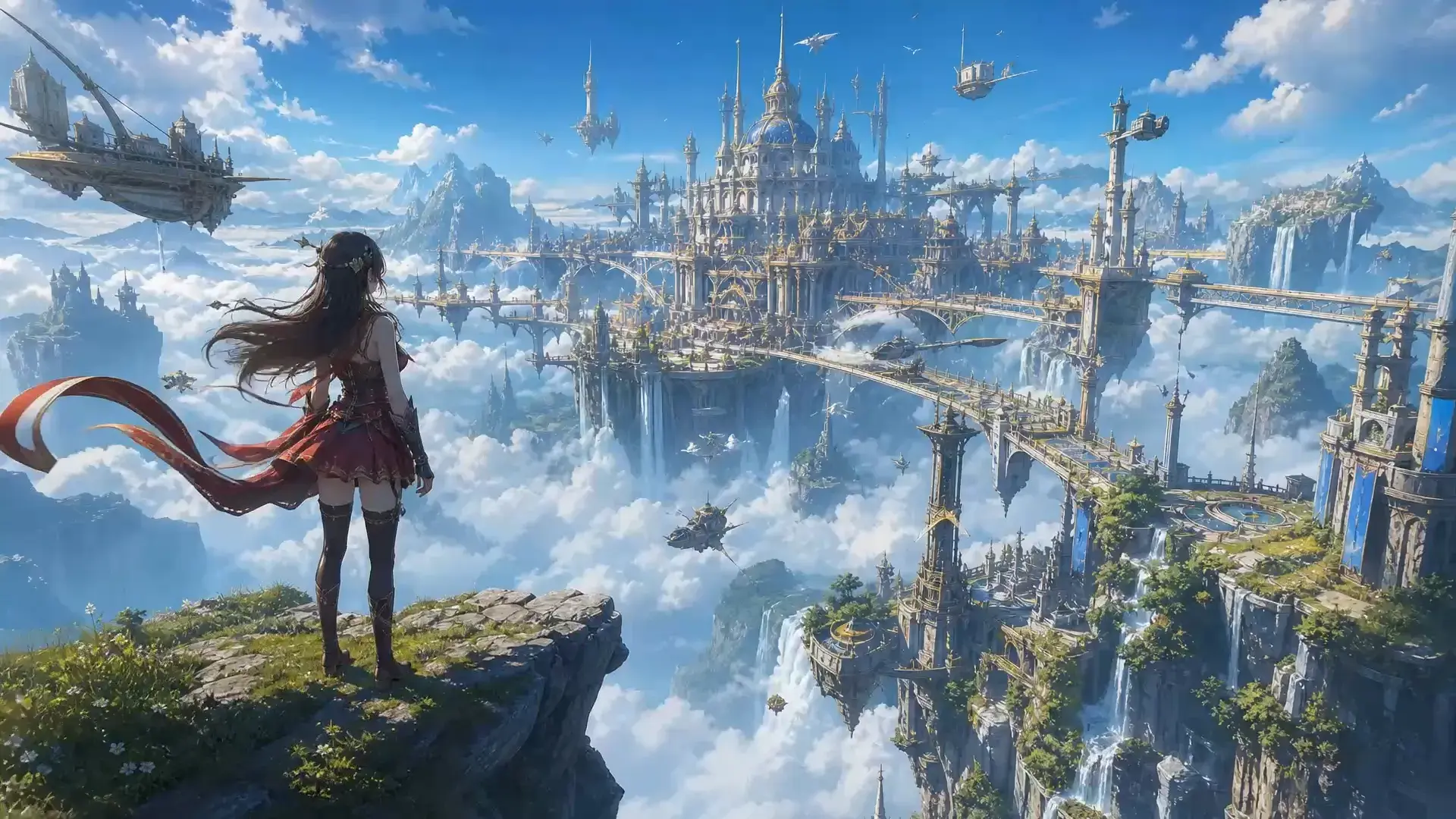 Quelle: Vidu AI
Warum das nächste Video mit Vidu Q4 erstellen?
Machen Sie aus vorhandenen Motiven eine Szene mit Charakter, Kontinuität und Ton. Ein praktischer Ansatz für Werbung, kurze Geschichten und Social Content mit eigenen Referenzen.
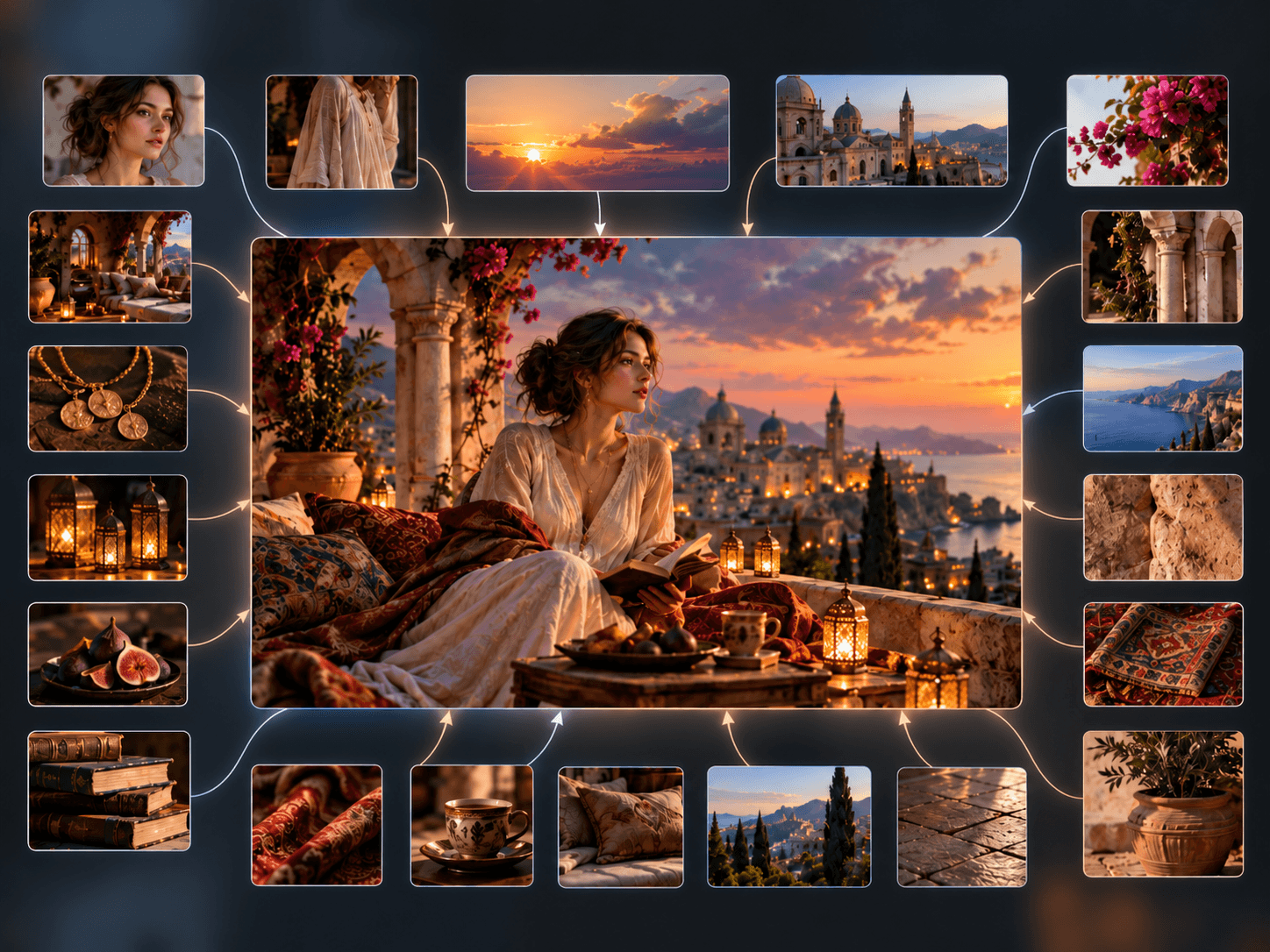
Eine Szene aus bis zu 15 Referenzbildern
Kombinieren Sie Porträts, Kleidung, Produktfotos, Schauplätze und Stilvorlagen. Beschreiben Sie die Aufgabe jedes Bildes im Prompt, damit Figuren und Gegenstände auch bei wechselnden Kameraperspektiven erkennbar bleiben.
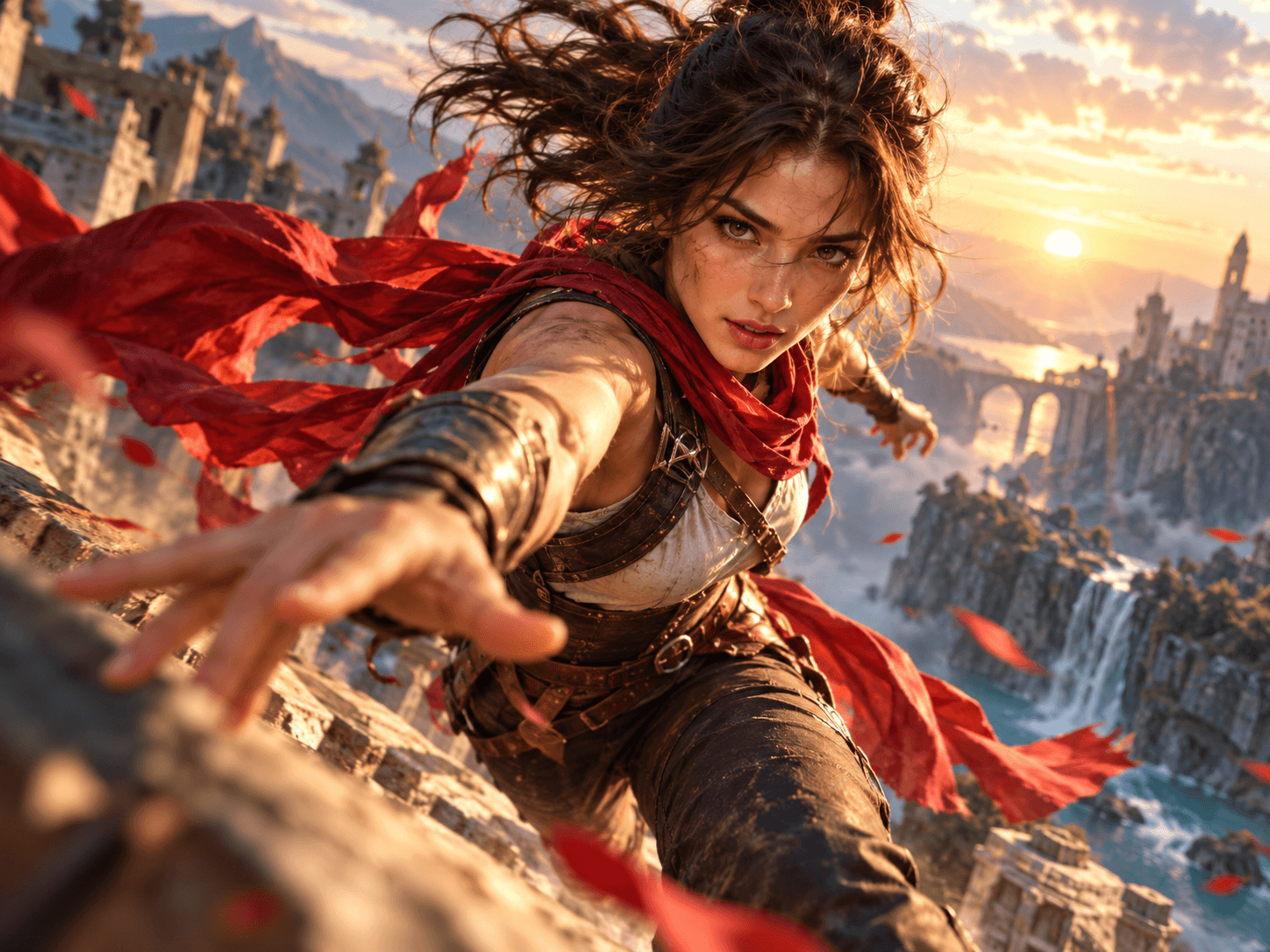
Mimik und Bewegung gezielt beschreiben
Beschreiben Sie einen Blick, eine Geste oder eine Reaktion, die zur Szene passt. Verbinden Sie klare Bildreferenzen mit einer konkreten Handlung und Emotion. Konzentrieren Sie sich pro Einstellung auf einen wichtigen Moment und verfeinern Sie den Prompt, um verschiedene Darstellungen mit derselben visuellen Identität auszuprobieren.

Kurze Geschichten mit mehreren Einstellungen
Bis zu 16 Sekunden bieten Raum für einen Auftritt, ein Gespräch und eine Reaktion. Beschreiben Sie Blickwinkel und Kamerafahrten, um Produktenthüllungen, Teasern und kurzen Spielszenen einen eigenen Rhythmus zu geben.
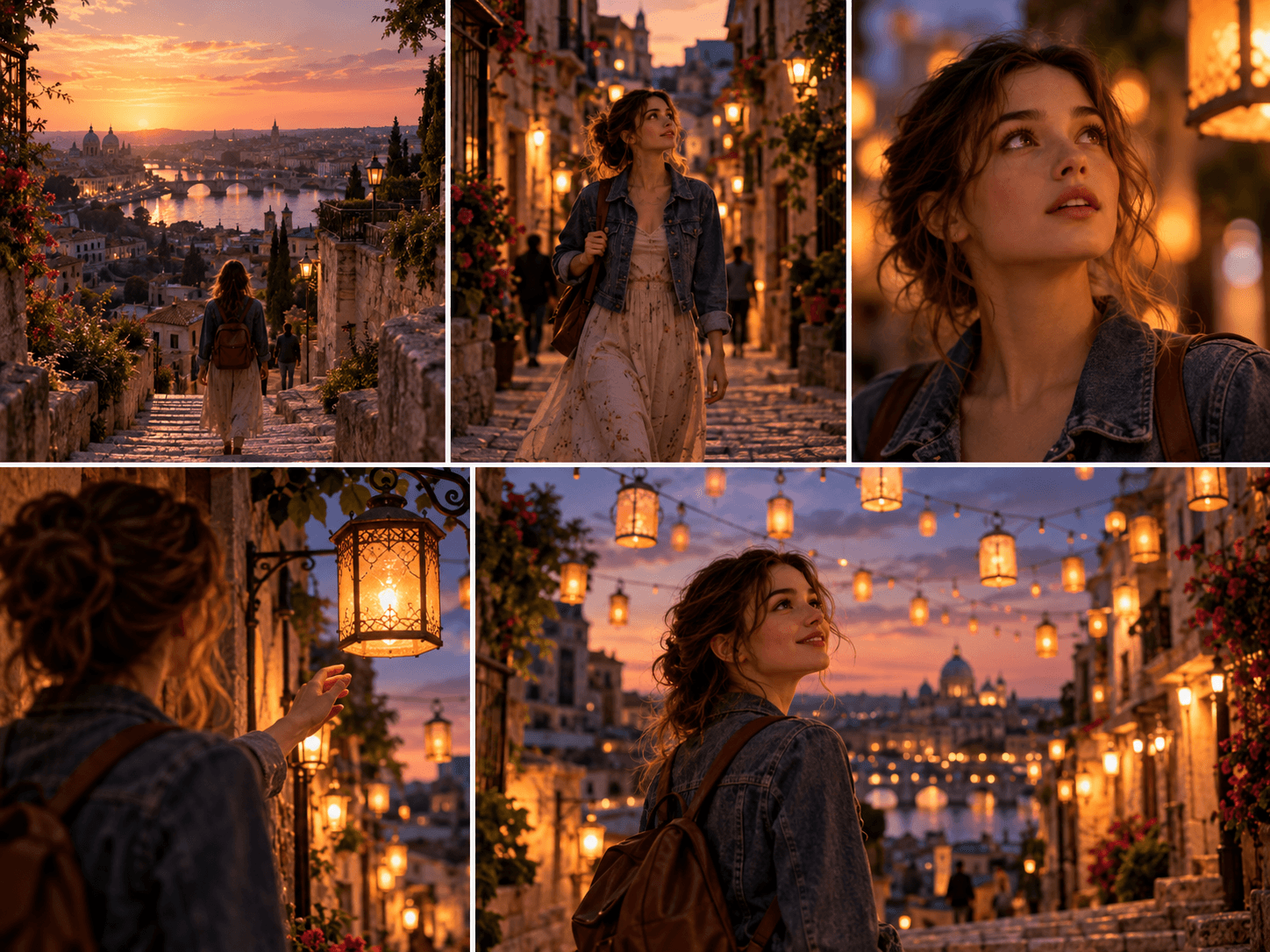
Ein Bild animieren, die Komposition bewahren
Beginnen Sie mit einem Foto oder einer fertigen Illustration. Erklären Sie Bewegung und Reaktion des Motivs. Bild-zu-Video behält das ursprüngliche Seitenverhältnis bei und führt Ihre bestehende Gestaltung fort.

Bild, Dialog und Atmosphäre gemeinsam erzeugen
Generieren Sie den Ton zusammen mit der Szene, damit Ausdruck, Lippenbewegung und Umgebung verbunden wirken. Behalten Sie Audio für einen vollständigeren Entwurf oder schalten Sie es für die eigene Vertonung aus.

Ideen testen und in 2K oder 4K fertigstellen
Vergleichen Sie Bewegung und Licht zunächst in einem kurzen Entwurf mit geringerer Auflösung. Erstellen Sie die überzeugende Variante anschließend in 2K oder 4K für feinere Texturen, Produktdetails und Gesichtsausdrücke.
So erstellen Sie ein Video mit Vidu Q4
Wählen Sie Referenzen, bestimmen Sie die Darstellung und entwickeln Sie die beste Aufnahme.
Bilder und Referenzen vorbereiten
Aktion, Dialog und Kamera beschreiben
Generieren und das Ergebnis verfeinern
Weitere KI-Videomodelle entdecken
Vidu Q4 oder Vidu Q3?
Vidu Q4 erweitert die Arbeit mit visuellen Referenzen auf bis zu 15 Bilder und 4K-Ausgabe. Vidu Q3 eignet sich weiterhin für textbasierte Ideen und bestehende Projekte dieser Modellgeneration.
| Funktion | Vidu Q4 | Vidu Q3 |
|---|---|---|
| Ausgangspunkt | Ein Bild oder mehrere visuelle Referenzen | Text oder Bilder, abhängig vom Modell |
| Referenzbilder | Bis zu 15 für Figuren, Produkte und Stil | Bis zu 4 im Q3-Workflow von Nano Banana |
| Kameraführung | Bildausschnitt, Kamerabewegung und Übergänge im Prompt beschreiben | Bewegung und Komposition über den Prompt steuern |
| Auflösung | 540p, 720p, 1080p, 2K und 4K | 540p, 720p und 1080p im aktuellen Workflow |
| Dauer | 3–16 Sekunden im verfügbaren Workflow | Bis zu 16 Sekunden im Referenzmodus |
| Ton und Darstellung | Natives Audio, Dialog und Lippensynchronisation | Optional erzeugtes Audio |
| Geeignet für | Wiederkehrende Figuren, Dialogszenen und Kampagnen | Textideen, Entwürfe und bestehende Q3-Projekte |
X-Posts zu Vidu Q4
Entdecken Sie Ideen für wiedererkennbare Figuren, ausdrucksstarke Bewegungen und referenzbasierte Szenen.
Häufige Fragen zu Vidu Q4
Bildreferenzen, Prompts, Dauer und praktische Hinweise für Ihre nächsten Szenen.
Was ist Vidu Q4?
Wie viele Bilder kann ich verwenden?
Wie schreibe ich einen Prompt für Vidu Q4?
Wie lang können die Videos sein?
Sind 2K und 4K verfügbar?
Gibt es Ton und Lippensynchronisation?
Wie unterscheiden sich die beiden Modi?
Kann ich nur mit Text beginnen?
Wie bleiben Figuren über mehrere Szenen konsistent?
Welche Inhalte kann ich erstellen?
Erwecken Sie Ihre nächste Figur, Ihr Produkt oder Ihre Geschichte mit Vidu Q4 zum Leben.
Mit Vidu Q4 erstellen