
Seedream 5.5
Seedream 5.5 ist das KI-Bildmodell von ByteDance für transparente Designelemente, detailreiche Grafiklayouts und realistische Porträts. Verfeinern Sie einzelne Details und gestalten Sie das Licht passend zu Ihrer Bildidee. Bald auf Nano Banana verfügbar.Probiere es auf Nano Banana aus
Kostenlos erstellen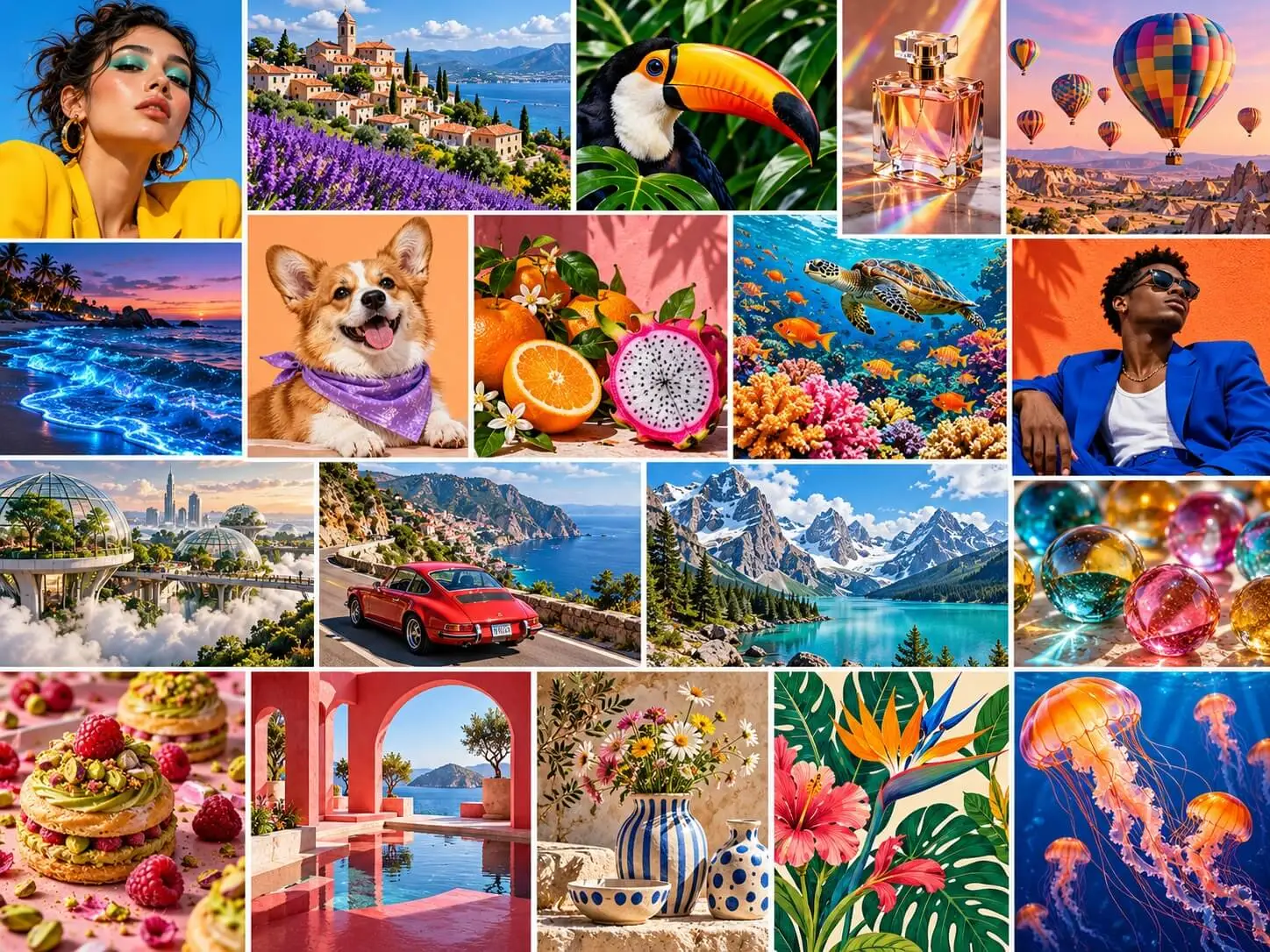
Was ist Seedream 5.5?
Seedream 5.5 ist ein Modell von ByteDance zur KI-Bildgenerierung und Bildbearbeitung, das kreative Ideen in detailreiche Bilder umsetzt. Es verbindet transparente RGBA-Ausgabe, gezielte Bearbeitung, Textdarstellung, realistische Porträts und Lichtsteuerung. Erstellen Sie freigestellte Designelemente und Werbegrafiken oder bearbeiten Sie vorhandene Bilder mit Anweisungen in natürlicher Sprache. Von der Gesamtkomposition bis hin zu Oberflächenstrukturen und Gesichtsausdruck bietet Seedream 5.5 vielfältige Möglichkeiten, ein Bild an Ihre Vorgaben anzupassen.
Die wichtigsten Funktionen von Seedream 5.5
Geben Sie Ihren Bildern eine klare gestalterische Richtung und verfeinern Sie anschließend die entscheidenden Details: transparente Materialien, Typografie, Ausdruck und Licht.
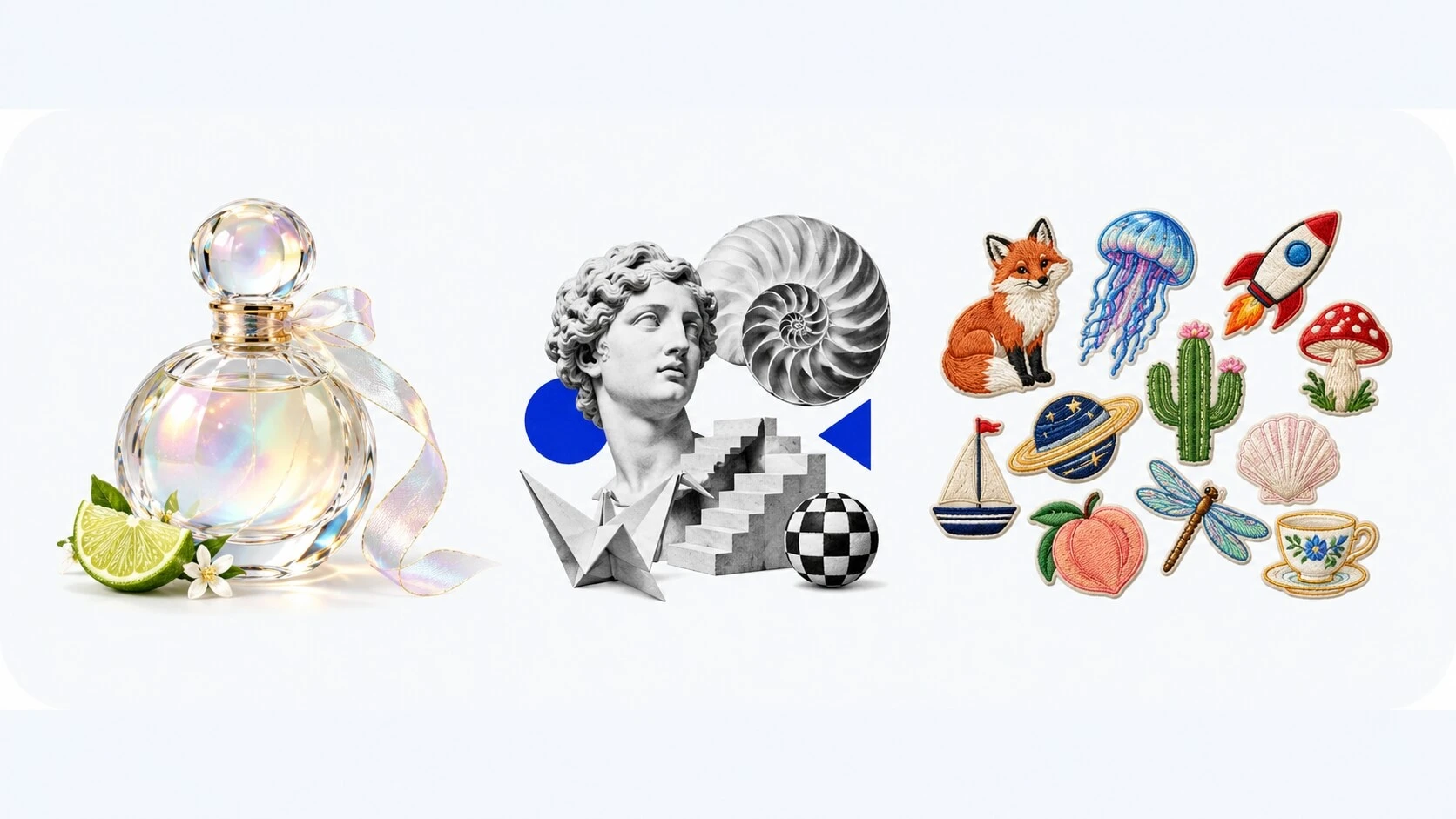
RGBA-Bilder mit Transparenz generieren
Erstellen Sie freigestellte Objekte, Sticker und dekorative Elemente mit transparentem Hintergrund. Die RGBA-Ausgabe unterstützt auch halbtransparente Materialien und eignet sich damit für Glas, lichtdurchlässige Oberflächen und mehrschichtige Kompositionen. So entstehen Designelemente, die sich in Banner, Produktlayouts und andere Gestaltungen einfügen.
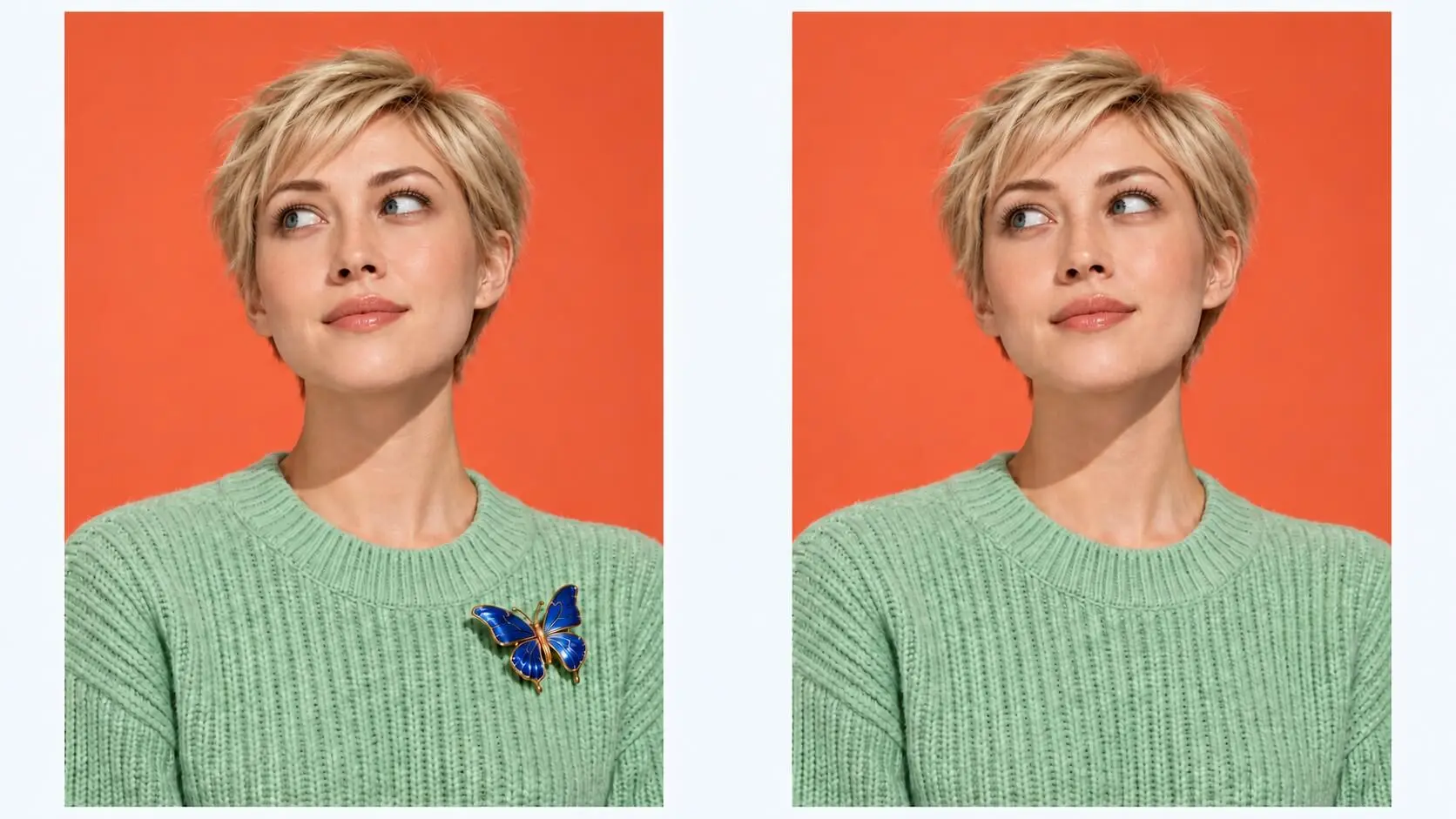
Präzise Bearbeitung über mehrere Schritte
Ändern Sie eine Farbe, ersetzen Sie ein Accessoire oder verfeinern Sie ein Material mit konkreten Anweisungen. Seedream 5.5 unterstützt lokale Bearbeitungen über mehrere Korrekturschritte hinweg. So können Sie ein Bild weiterentwickeln und seine gestalterische Richtung beibehalten. Beschreiben Sie, was sich ändern soll und welche umliegenden Details erhalten bleiben sollen.

Detaillierte Text- und Grafiklayouts
Verbinden Sie Text und Bild in Postern, Infografiken und mehrteiligen Designs. Legen Sie Wortlaut, Hierarchie und Position der Texte fest, um die Komposition zu steuern. Gestalten Sie Layouts mit einem klaren Blickfang, gut lesbaren Informationen und einem visuellen Stil, der zu Ihrer Botschaft passt.
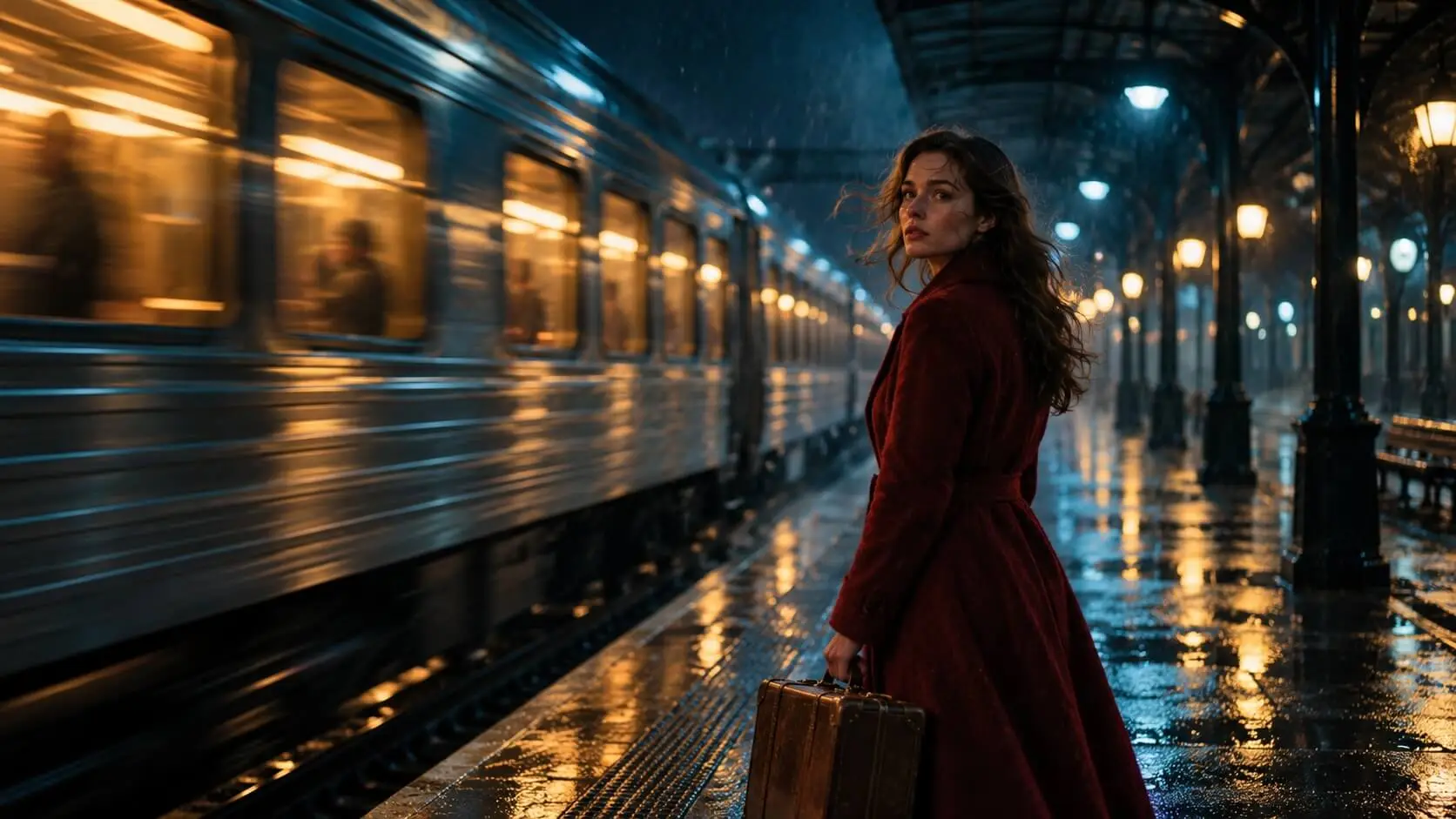
Realistische Porträts mit natürlichen Details
Erstellen Sie ausdrucksstarke Porträts mit lebensechten Gesichtszügen, natürlicher Hautstruktur und überzeugenden fotografischen Details. Stimmen Sie Pose, Ausdruck und Bildausschnitt auf die gewünschte Stimmung ab, vom entspannten Lifestyle-Motiv bis zur Porträt-Nahaufnahme für ein Magazin. Verfeinern Sie einzelne Details und bewahren Sie dabei die Wiedererkennbarkeit der Person.
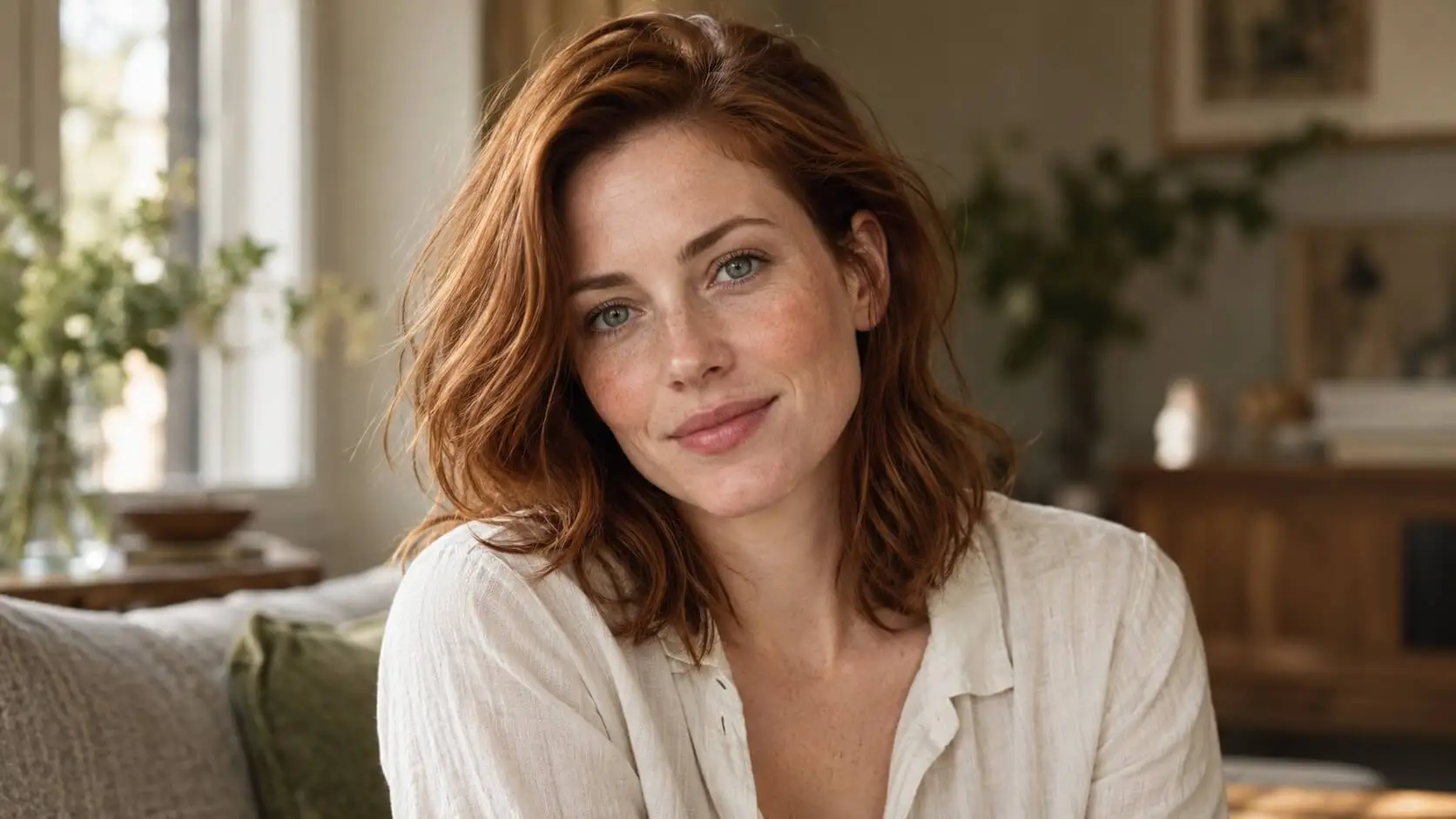
Licht für Atmosphäre und Tiefe gestalten
Prägen Sie die Atmosphäre mit weichem Fensterlicht, gerichteten Schatten oder filmisch inszenierten Lichtakzenten. Steuern Sie Lichtrichtung, Farbtemperatur und Kontrast, um Gesichtskonturen, Oberflächenstrukturen und räumliche Tiefe hervorzuheben. Probieren Sie unterschiedliche Lichtstimmungen für Porträts, Produkte und aufwendigere Szenen aus.
So erstellen Sie Bilder mit Seedream 5.5
Seedream 5.5 ist bald auf Nano Banana verfügbar. Sobald das Modell veröffentlicht und auf der Plattform freigeschaltet ist, können Sie Ihre Bilder in diesen drei Schritten erstellen und verfeinern.
Modell auswählen
Prompt und Referenzbilder hinzufügen
Generieren, verfeinern und speichern
Was können Sie mit Seedream 5.5 gestalten?
Entdecken Sie praktische Einsatzmöglichkeiten der KI-Bildgenerierung und Bildbearbeitung für Produktbilder, Markendesign, Social-Media-Inhalte und Porträts.
Produktbilder und E-Commerce-Grafiken
Gestalten Sie Produktkompositionen für Katalogseiten, saisonale Kampagnen und Werbebanner. Probieren Sie neue Hintergründe, Materialien und Lichtstimmungen aus und geben Sie das gewünschte Erscheinungsbild des Produkts mit eindeutigen Referenzen vor.
Transparente Elemente für das Markendesign
Entwickeln Sie freigestellte Objekte, Sticker und dekorative Elemente für Verpackungskonzepte, Präsentationen und digitale Layouts. Dank transparentem Hintergrund lassen sich diese flexibel in unterschiedliche Kompositionen einbinden.
Grafiken für Social Media und Kampagnen
Setzen Sie eine Kampagnenidee als Bild mit klarem Motiv, prägnanter Überschrift und abgestimmter Farbpalette um. Erproben Sie zusammenpassende Varianten für verschiedene Platzierungen und behalten Sie dabei die zentrale gestalterische Richtung bei.
Poster, Infografiken und Textlayouts
Kombinieren Sie freigegebene Texte mit Illustrationen und Bildern zu übersichtlich gestalteten Inhalten. Geben Sie Leserichtung, Abschnittsaufteilung und Textpositionen für Werbeposter oder erklärende Grafiken vor.
Editorial- und Lifestyle-Porträts
Gestalten Sie Porträts mit einem bestimmten Ausdruck, einer passenden Pose, Kleidung und Atmosphäre. Erkunden Sie natürliches Tageslicht, Studiolicht oder eine filmische Inszenierung, um eine eigene fotografische Stimmung zu schaffen.
Kreative Varianten und gezielte Verfeinerungen
Vergleichen Sie unterschiedliche Farben, Accessoires, Materialien oder Lichtstimmungen für dasselbe Konzept. Erkunden Sie mit gezielten Bearbeitungen alternative Ansätze und verfeinern Sie Ihre bevorzugte Richtung, ohne das gesamte Briefing neu zu formulieren.
Häufige Fragen zu Seedream 5.5
Antworten zur Bildgenerierung, Bildbearbeitung, transparenten Designelementen und kreativen Arbeit mit Seedream 5.5.
Was ist Seedream 5.5?
Welche Bilder kann ich mit Seedream 5.5 erstellen?
Kann Seedream 5.5 Bilder mit transparentem Hintergrund erzeugen?
Kann ich gezielt einen Teil des Bildes bearbeiten?
Kann Seedream 5.5 Bilder mit Text erstellen?
Kann Seedream 5.5 realistische Porträts erstellen?
Wie steuere ich die Beleuchtung?
Was gehört in einen Prompt für Seedream 5.5?
Welche Auflösungen und Einstellungen stehen zur Verfügung?
Kann ich Seedream 5.5 auf Nano Banana nutzen?
Seedream-Modelle entdecken
Verwirklichen Sie Ihre nächste Bildidee mit Seedream 5.5
Gestalten Sie transparente Designelemente, detaillierte Layouts und realistische Porträts. Verfeinern Sie Details und Licht passend zu Ihrer Vision. Seedream 5.5 ist bald auf Nano Banana verfügbar.
Kostenlos erstellen