
オンラインショップ・商品チーム
シンプルな背景や季節のシーンを試せます。商品の形、ラベル、特徴を残すよう伝え、元の写真と比較しましょう。
写真をアップロードして、変えたい部分をNano Bananaに伝えましょう。色の調整、背景の変更、新しいスタイルの提案も、わかりやすい言葉で指示できます。気に入った部分を残しながら、細部を仕上げていきましょう。
AI写真エディター
ドラッグまたはクリックしてJPG、PNG、WEBP画像をアップロード
AI写真エディターは、手元の写真をテキストの指示に沿って変化させるツールです。参考画像をアップロードし、モデルを選んで、変更したい部分と残したい部分を伝えます。Nano Bananaではモデル選択、出力設定、作成した画像を一つの画面で扱い、元の写真と比較しながら調整できます。
Nano BananaのAI写真エディターなら、テキストや参考画像を使って直感的に写真を編集できます。レタッチ、色調整、不要な物の削除、被写体の置き換え、背景の変更まで、生成AIが指示をもとに新しい画像を作成。モデルや仕上がりを選び、オンラインでイメージを具体化しましょう。
不要な物を消す、細部を置き換える、服の色を変えるといった編集を、わかりやすい言葉で依頼できます。Nano Bananaは元の写真をもとに、残したい特徴の指示も踏まえて別のバージョンを作成します。拡大には画像高画質化ツール、切り抜きには背景削除ツールも利用可能。目的に合わせてブラウザから使い分けられます。
AI写真エディターを無料で試す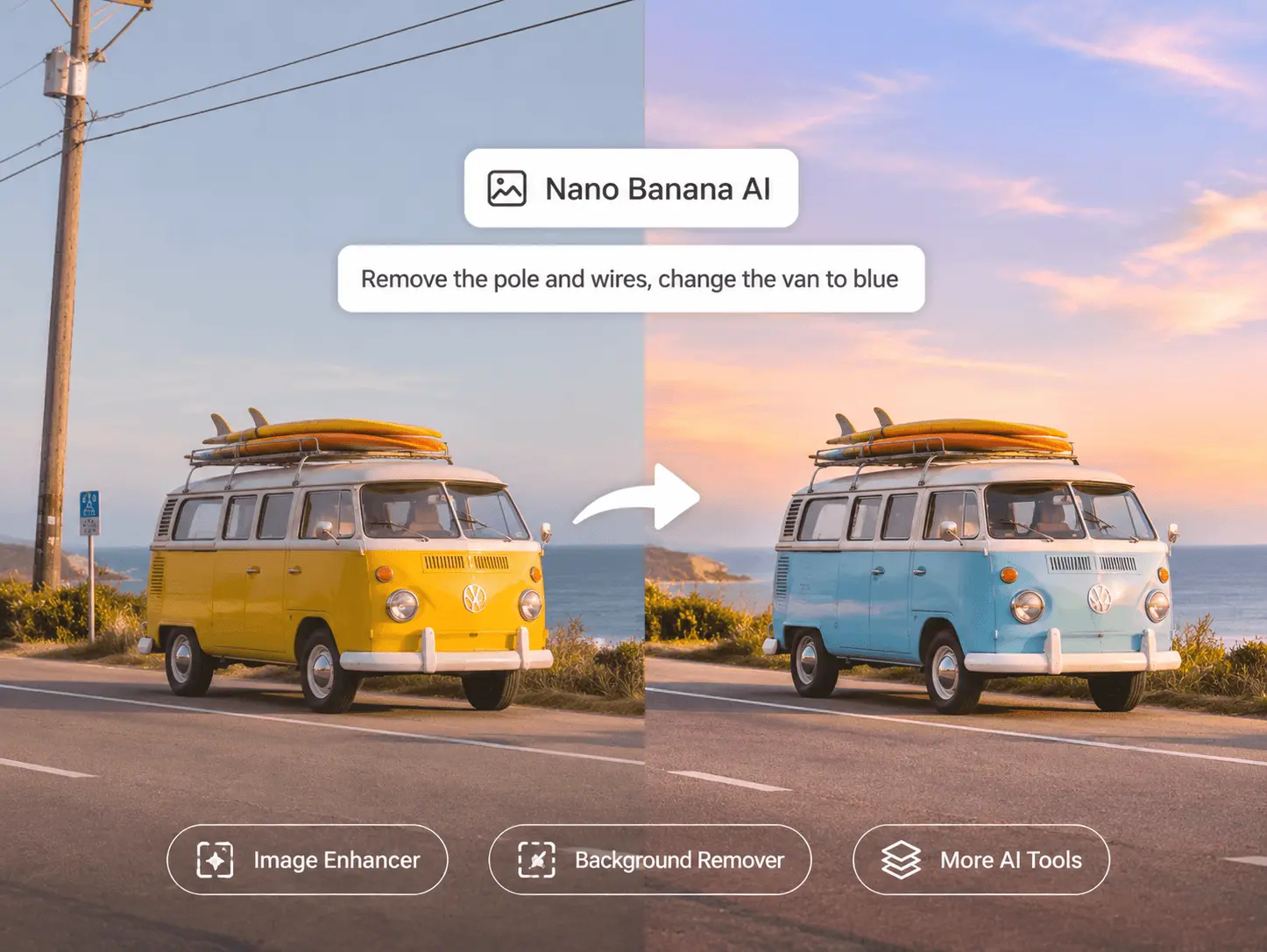
Nano Bananaで、元の写真から構図や光、雰囲気の異なる表現を探せます。ポートレートの舞台を変えたり、商品写真をスタジオ風に仕上げたりと、画像をもとに編集の方向を指定。指示を調整して複数の結果を比較し、アイデアの検討から最終イメージの仕上げまで進められます。
AI写真エディターを無料で試す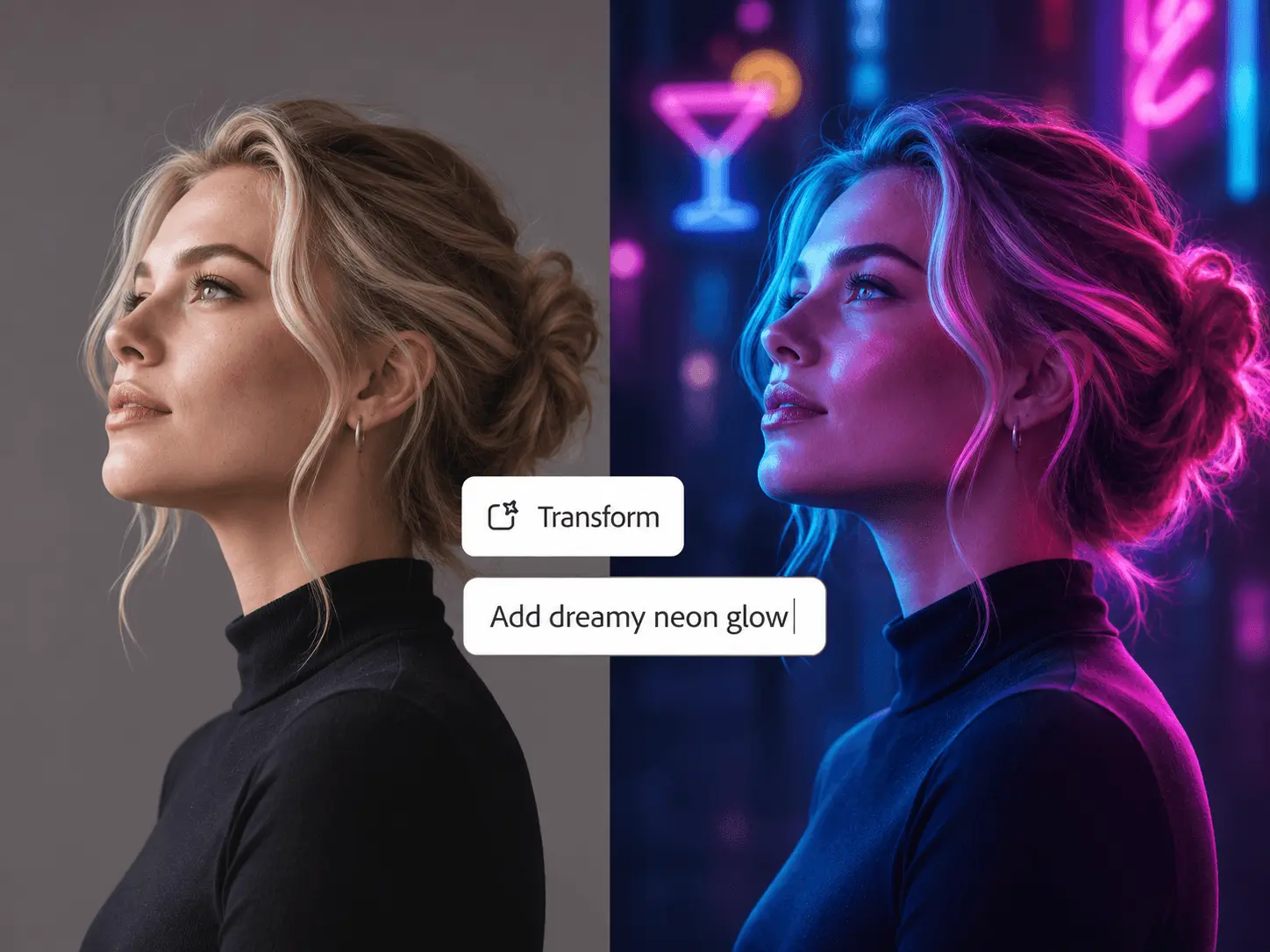
SNS投稿や商品写真、プレゼン資料、旅の思い出など、Nano BananaのAI写真エディターはさまざまな用途に使えます。普段の言葉で変更を伝え、対応モデルでは参考画像から被写体、配色、スタイルも指定可能。キャンペーンの別案を試し、結果を確認しながら統一感のある表現を目指せます。
AI写真エディターを無料で試す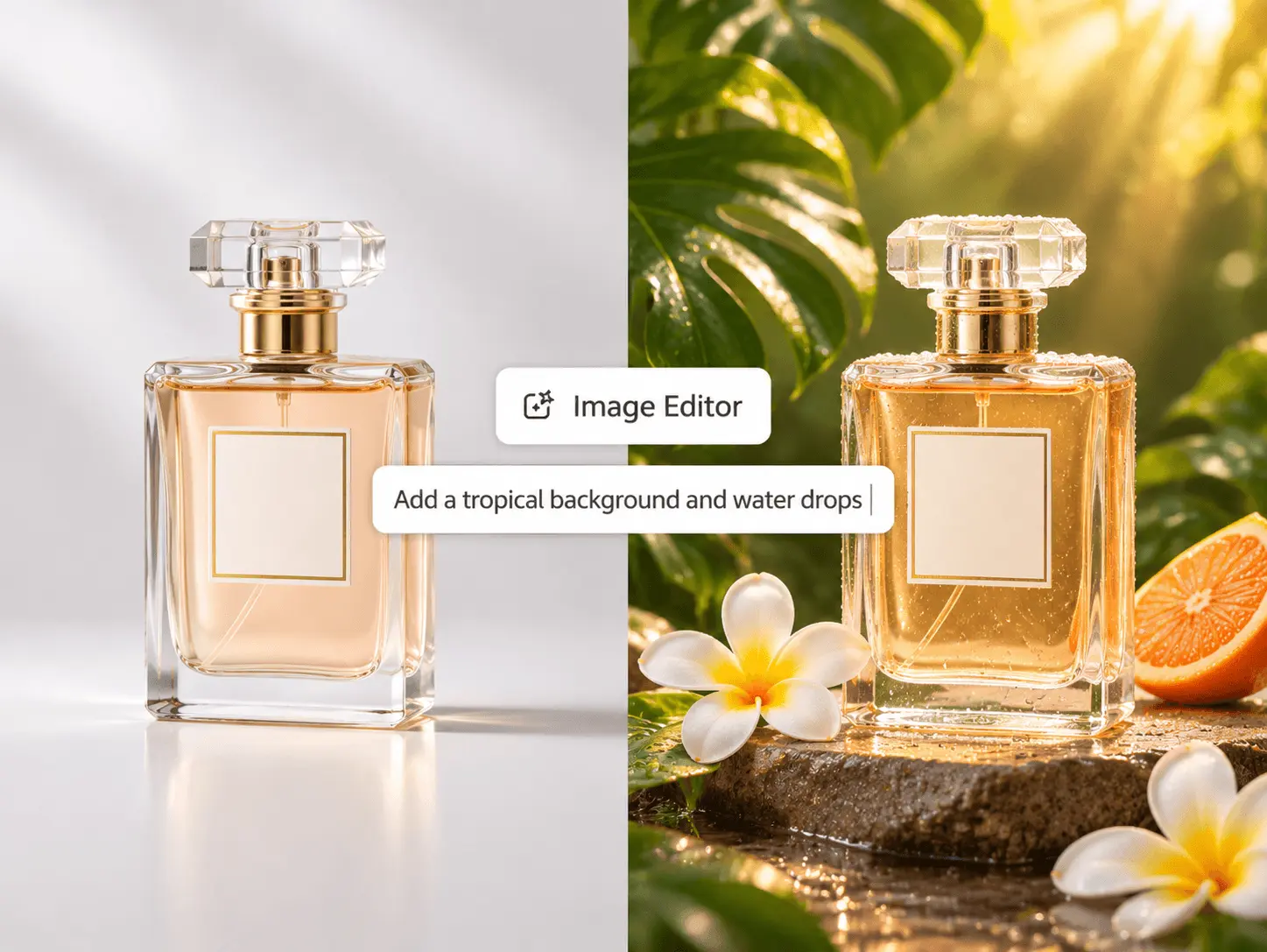
柔らかな影、バランスの取れた色、すっきりとした印象など、写真の仕上がりを探ってみましょう。残したい質感や特徴を伝え、モデルが対応する出力解像度を選べます。低解像度の写真を拡大したい場合はNano Bananaの画像高画質化ツールへ。実寸で細部を確認して、用途に合う画像を選びましょう。
AI写真エディターを無料で試す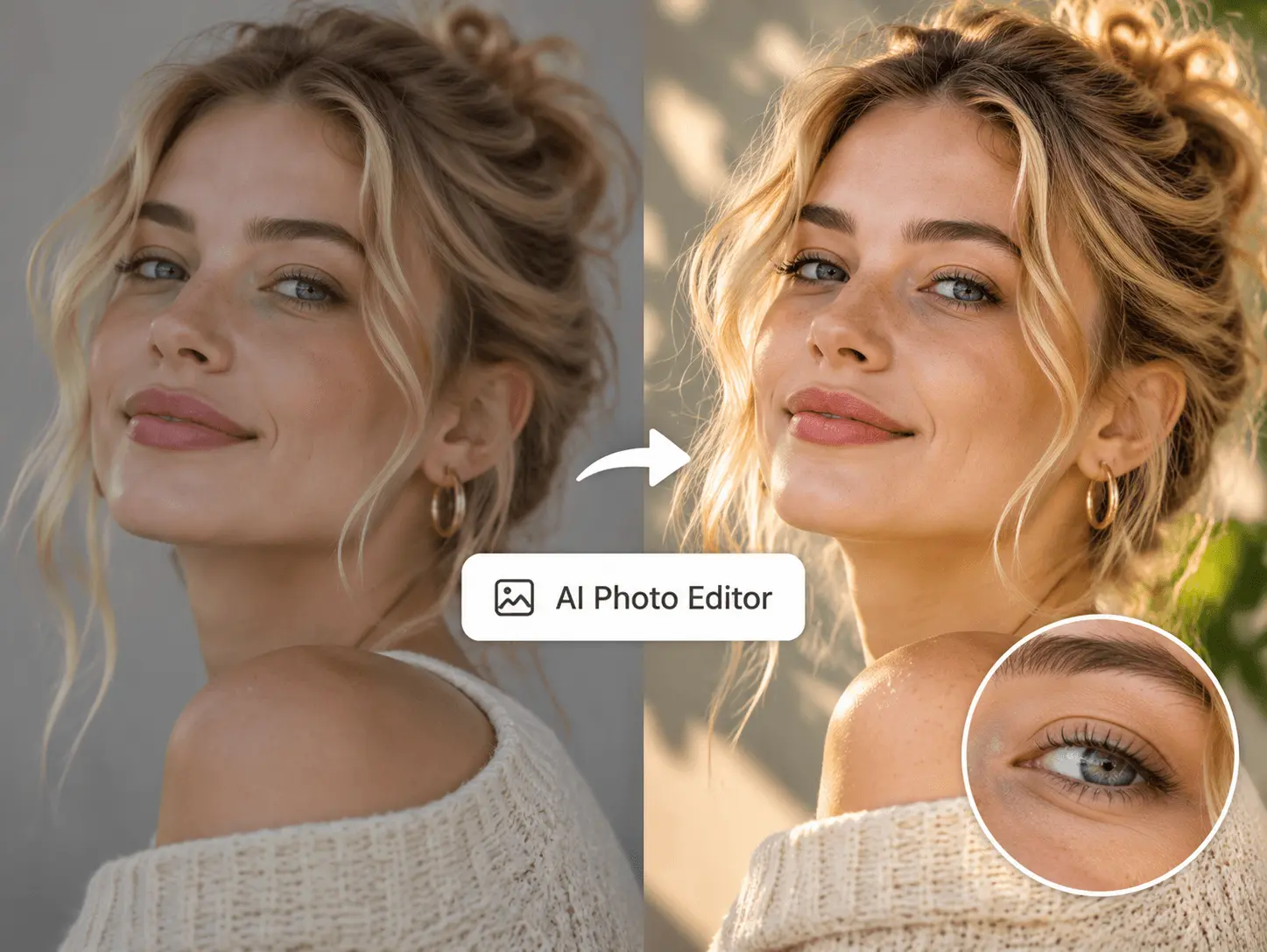
写真をもとにポスター、お知らせ、販促ビジュアルの案を作成できます。Nano Bananaでは見出しの変更や文言の更新、メッセージに合う配色を指示できます。正確な文字、配置、残したいデザイン要素を具体的に伝え、ダウンロード前に表記とレイアウトを確認しましょう。
AI写真エディターを無料で試す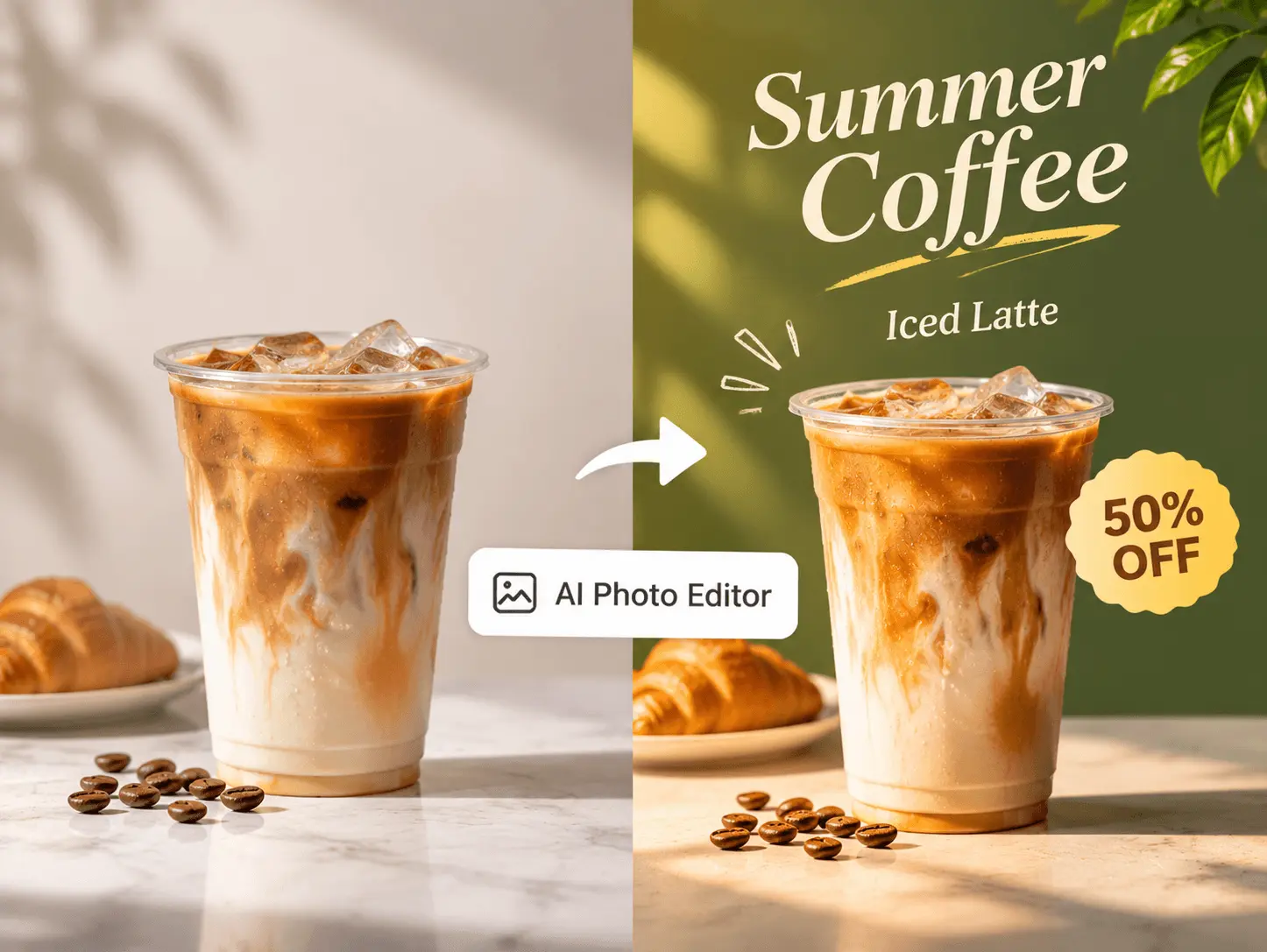
画像編集モードで写真をアップロードし、対応するモデルを選びます。
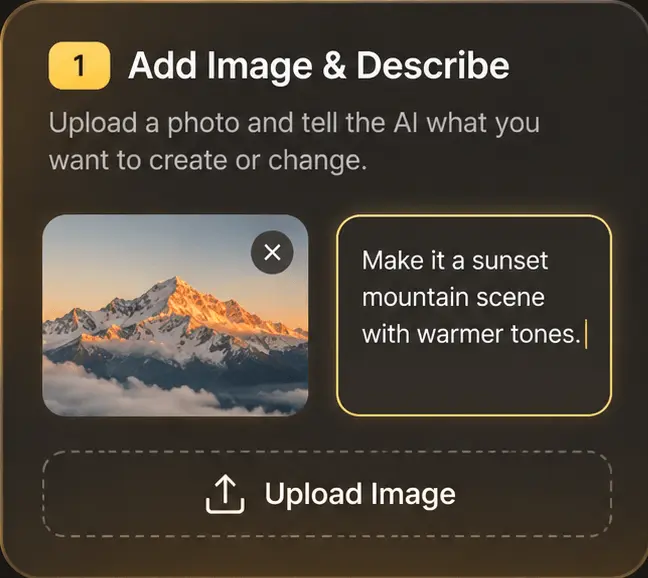
端末や利用できる素材から画像を追加します。対応形式、ファイルサイズ、参考画像の枚数制限を確認してください。
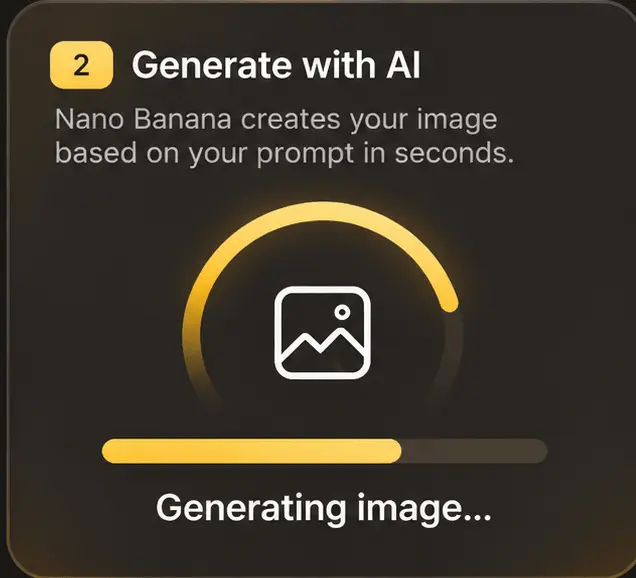
編集する対象、希望する仕上がり、残したい特徴を指定します。設定を選び、作成前に表示されるクレジット数を確認しましょう。
作成した画像を開き、元の写真と比較します。必要なら指示を調整して、気に入ったバージョンをダウンロードしましょう。
次の例を、アップロードする写真に合わせて調整してください。
| 編集の目的 | 指示の例 | 確認するポイント |
|---|---|---|
| 色を変える | 青いシャツをテラコッタレッドに変えてください。顔、ポーズ、背景はそのままにしてください。 | 布の質感、輪郭、残すよう指定した細部。 |
| 不要な物を消す | 椅子の横の小さなバッグを消し、背後の床を自然に補ってください。椅子は動かさないでください。 | 補われた部分、影、近くの物。 |
| 背景を変える | 商品を柔らかな影のある無地のスタジオ背景に置いてください。形とラベルを保ってください。 | 商品の比率、ラベルの文字、輪郭、接地する部分の影。 |
| 雰囲気を変える | 柔らかな朝の光と、少し暖かい色合いにしてください。構図は保ってください。 | 肌の色、明るい部分、光の一貫性。 |
| 見出しを変える | 見出しを「新しいアイデア」に変えてください。他の文字とデザインの優先順位は保ってください。 | 文字の正確さ、位置、間隔、小さな文字。 |
手元の画像から、目的に合う一枚を作りましょう。
シンプルな背景や季節のシーンを試せます。商品の形、ラベル、特徴を残すよう伝え、元の写真と比較しましょう。
投稿やシリーズ用に異なる表現を検討できます。気に入った画像を保存し、次の編集の参考に使いましょう。
明確な制作方針をもとに、キャンペーン画像の色、背景、スタイルを比較できます。
参考画像を使った編集で、コンセプトを共有できます。指示や設定を残して、バージョンごとの変更を説明しましょう。
授業やスライドに使う画像を準備できます。画像の細部や文字が、伝えたい内容に合っているか確認しましょう。
色や背景、写真の雰囲気を変えてみましょう。元のファイルを保管し、編集後の画像は別ファイルで保存できます。
Nano Bananaで写真を編集する際に役立つ情報です。
既存の画像をAIモデルとテキストの指示で変化させるツールです。写真を渡し、変更したい部分や残したい部分を説明します。Nano Bananaは参考画像を使うこの編集方法に対応しています。
はい。ご自身の写真を元画像としてアップロードできます。被写体や細部がはっきりした写真ほど、編集内容を伝えやすくなります。比較用に元のファイルを残しておきましょう。
シャツの色を変えるなど、普段の言葉による指示から始められます。変えたくない部分も伝えましょう。最初の編集で、レイヤーを組み合わせる作業は必要ありません。
JPG/JPEG、PNG、WEBPに対応しています。アップロードや参考画像の制限は画面に表示されます。できるだけ鮮明な画像と、目的に適したモデルを選んでください。
はい。エディターは画像編集モードで開き、ほかの利用可能なモデルに切り替えられます。入力制限、設定、必要なクレジット数はモデルによって異なります。
残したい特徴を明示し、変更を具体的な部分に絞ってください。結果の顔、ラベル、比率などを元画像と比較しましょう。生成AIでは細部が変わることもあり、保存の指示は目安であって保証ではありません。
画像編集モデルに変更を依頼できます。対象の物や背景をはっきり示し、どのように置き換えるか説明してください。物を消す場合は、補う面や周囲の状況も伝えると役立ちます。
編集画像の作成にはログインが必要です。生成にはクレジットを使用し、初回クレジットの有無はアカウントや実施中のキャンペーンによります。作成前に必要数と残高を確認してください。プランは料金ページで案内しています。
編集モデルに見た目の改善を依頼したり、画像高画質化ツールで拡大・補正を試したりできます。出力サイズはモデルや設定によって異なります。細部は元の写真と比較して確認してください。
作成した画像の一覧から結果を開き、ダウンロードを選びます。追加編集では、使いたいバージョンを対応する編集モードの参考画像に設定し、具体的な変更を指示してください。