
GPT Image 2.6
詳しい指示を画像に変えるGPT Image 2.6。創造的な構図、自然なディテール、文字を使ったデザイン、柔軟な画像編集をNano Bananaで探求できます。Nano Bananaで試すことができます
無料で作成
GPT Image 2.6とは?
GPT Image 2.6は、自然な言葉の指示で画像を生成・編集するOpenAIのAIモデルです。被写体、場面、スタイル、構図を詳しく説明したり、既存の画像に加えたい変更を伝えたりできます。広告素材や商品コンセプト、イラスト、写実的なシーンなど、Nano Bananaのシンプルなオンライン操作でさまざまな制作を試せます。
GPT Image 2.6の主な機能
プロンプトの理解、構図の設計、細部の調整を通じて、AI画像生成と編集の可能性を探れます。

自然な言葉で伝えるプロンプト
複雑なデザインコマンドを使わず、作りたい画像を普段の言葉で説明できます。被写体、背景、スタイル、光、構図を具体的に伝え、意図した方向へ生成を導きましょう。

細部まで指定する画像構成
被写体やオブジェクト、背景の関係を説明し、重要な要素の位置やカメラの視点を指定。創作や商用のデザインに向けて、整理された画面構成を目指せます。

文字とビジュアルのデザイン
ポスター、販促画像、SNS投稿のデザイン案を作成。見出し、補足文、配置、視覚的な優先順位を伝えましょう。公開前には文字や小さな要素を確認してください。
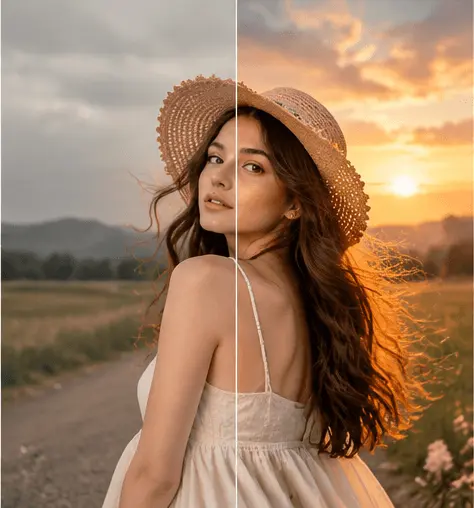
柔軟な画像編集
テキストの指示で画像を調整したり、別の表現を試したりできます。背景、色、オブジェクト、スタイルの変更点と、維持したい部分を明確に伝えましょう。

スタイルの探索と仕上げ
画風、配色、光、雰囲気を変えながら、さまざまな表現を探れます。調整したい点を具体的に指示し、イメージに近づけていきましょう。
Nano BananaでGPT Image 2.6を使うには
アイデアを説明し、設定を選び、結果を調整。3つのステップでAI画像を作成できます。
GPT Image 2.6を選択
プロンプトを入力、または画像を追加
生成・調整・ダウンロード
GPT Image 2.6とGPT Image 2.5を比較
同じ設定で指示への対応、画質、文字表現、編集結果を比較できます。GPT Image 2.6はNano Bananaで近日公開予定です。
| 比較項目 | GPT Image 2.6 | GPT Image 2.5 |
|---|---|---|
| 指示への対応 | 複雑な指示、オブジェクトの配置、構図を確認します。 | 同じ指示と構図の条件で結果を比較します。 |
| 画質・ディテール | 質感、光、細部、見た目の一貫性を確認します。 | 同じプロンプトと出力設定で画質を比較します。 |
| 文字表現・レイアウト | 文字の描画、対応言語、レイアウトの調整範囲を確認します。 | 同じ機能と、公開されている制限を比較します。 |
| 画像編集 | 入力画像、指定部分の変更、既存の細部の維持を確認します。 | 編集機能と対応する入力形式を比較します。 |
| 出力オプション | 利用できる解像度、縦横比、書き出し形式を確認します。 | 確認済みの解像度、比率、形式を比較します。 |
| 生成速度・クレジット | 実測の生成時間とNano Bananaの消費クレジットを確認します。 | 同等の条件で生成時間と現在の消費クレジットを比較します。 |
GPT Image 2.6で何が作れる?
日々のコンテンツ制作から仕事のデザイン、個人の創作まで、幅広い活用方法を探せます。
商品画像・ECコンテンツ
ネットショップ、商品ページ、キャンペーン向けの画像を作成。背景、光、構図を説明して、商品の魅力を伝えるビジュアルを目指せます。
マーケティング素材・広告
キャンペーンのアイデアを広告やランディングページの画像に。見出し、配色、被写体の位置、全体のレイアウトを指定できます。
SNS向けの画像・コンテンツ
Instagram、Facebook、Pinterestなどの投稿用画像を構想。テーマや形式に合わせて、イラスト、販促画像、日常のシーンを試せます。
ポスター・グラフィックデザイン
画面の説明とデザインの指示を組み合わせ、ポスターやイベント告知の案を制作。構図、文字の方向性、配色を比較できます。
写実的なシーン・イラスト
想像した場面を写実的な画像、デジタルイラスト、創造的な構図に。被写体、環境、雰囲気、表現の方向を説明しましょう。
画像編集・バリエーション作成
既存の画像を見直し、別の背景や要素の変更をテキストで試せます。複数の案を比較し、選んだ方向をさらに磨けます。
GPT Image 2.6のよくある質問
GPT Image 2.6の画像生成・編集機能と、Nano Bananaでの使い方をご案内します。