Questions fréquentes
Comprenez le processus créatif, préparez de meilleurs prompts et trouvez un premier projet adapté.
Qu’est-ce que Nano Banana Pro 2 ?
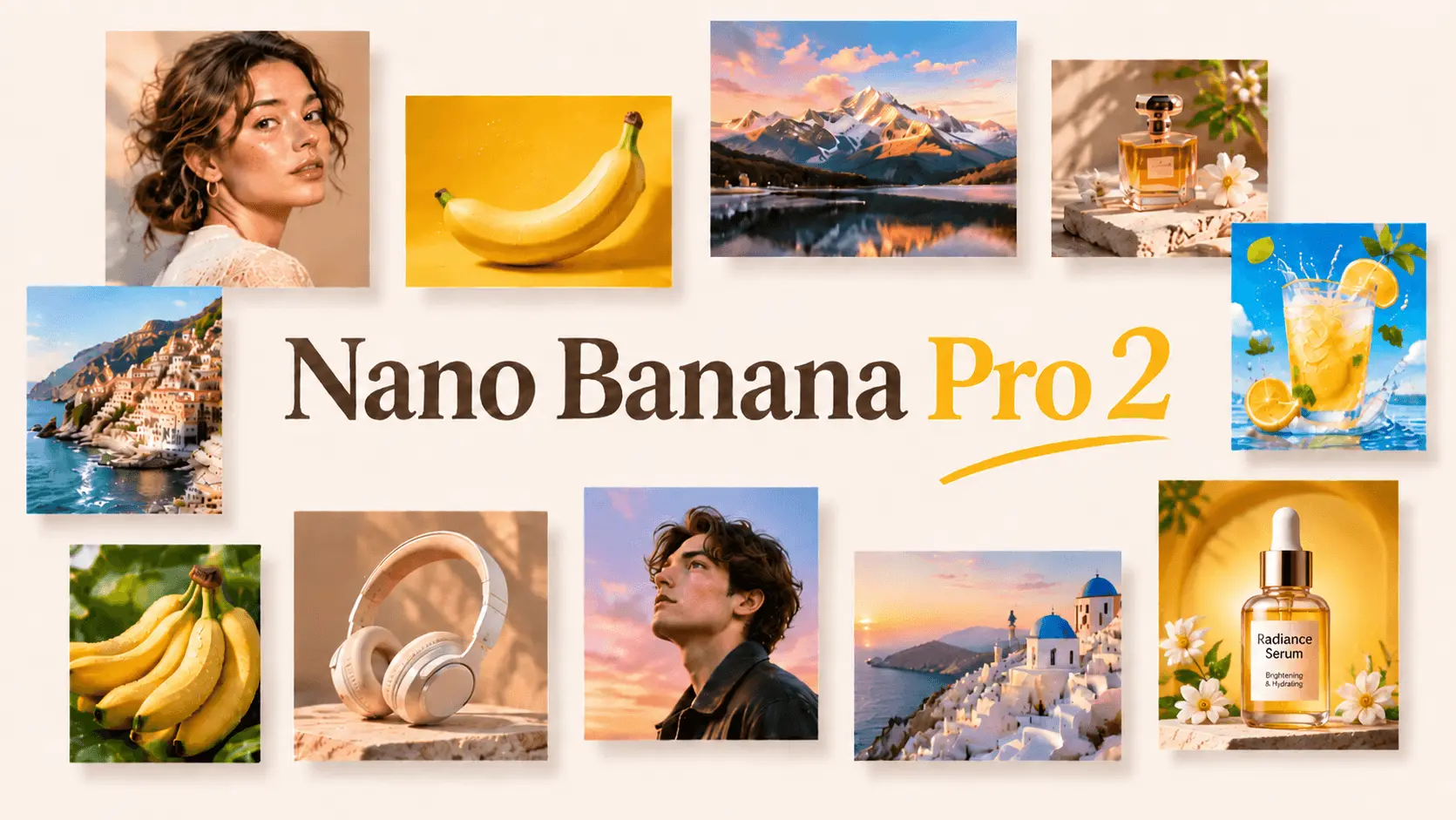
Nano Banana Pro 2 est un outil de génération et de retouche d’images par IA sur Nano Banana. Il associe connaissances du monde, fonctions avancées de texte et de langage, cohérence des sujets et contrôle précis de la composition et de l’apparence des images.
Quelle est la différence entre Nano Banana Pro et Nano Banana Pro 2 ?
Nano Banana Pro 2 met l’accent sur un contexte plus riche, des consignes détaillées, des sujets cohérents et un processus créatif continu. Nano Banana Pro permet aussi de générer et retoucher des images. Actuellement, les deux proposent les mêmes paramètres de sortie et le même calcul de crédits sur Nano Banana. Consultez le comparatif pour préparer votre brief et évaluer les résultats selon votre projet.
En quoi les connaissances du monde aident-elles à générer des images ?
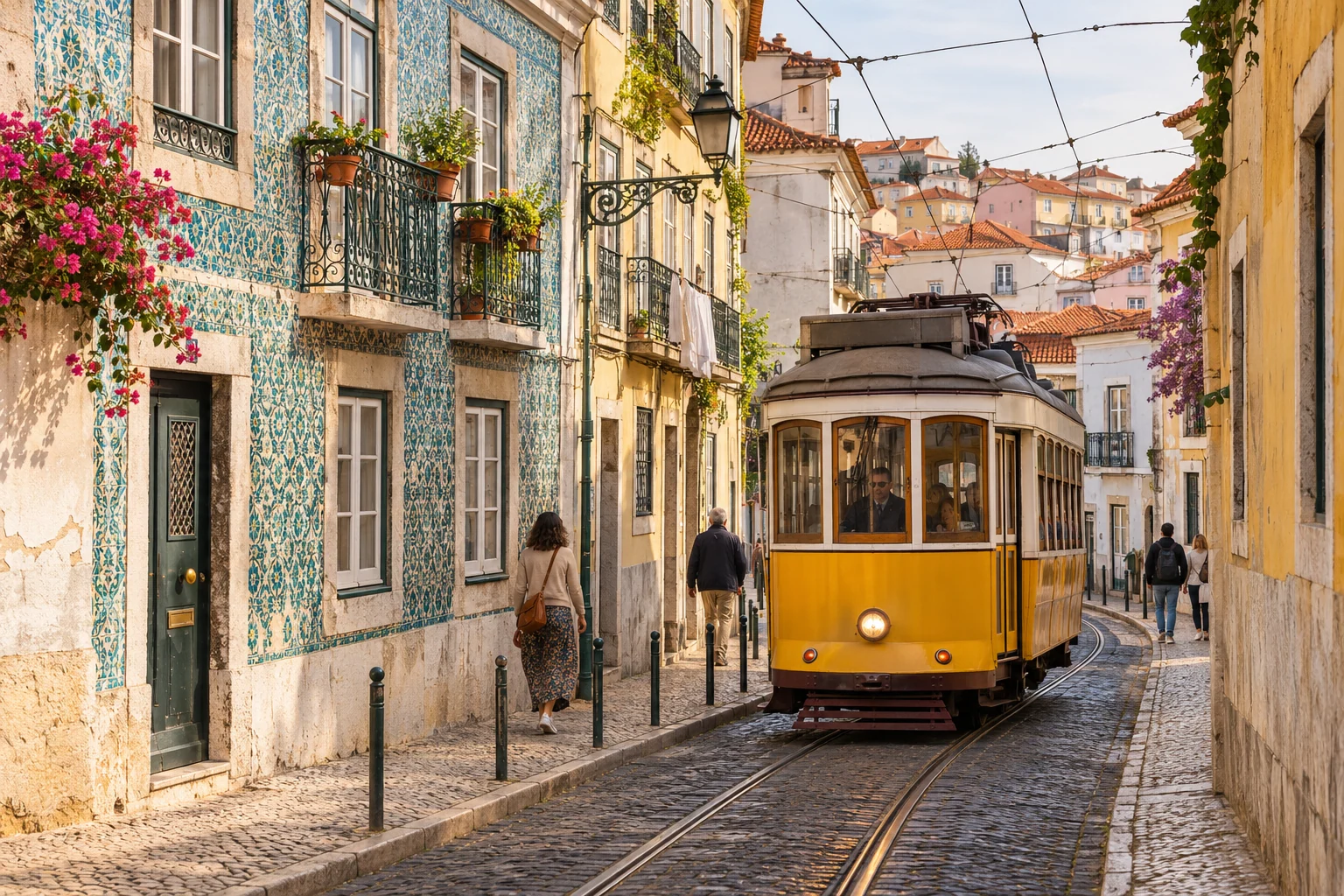
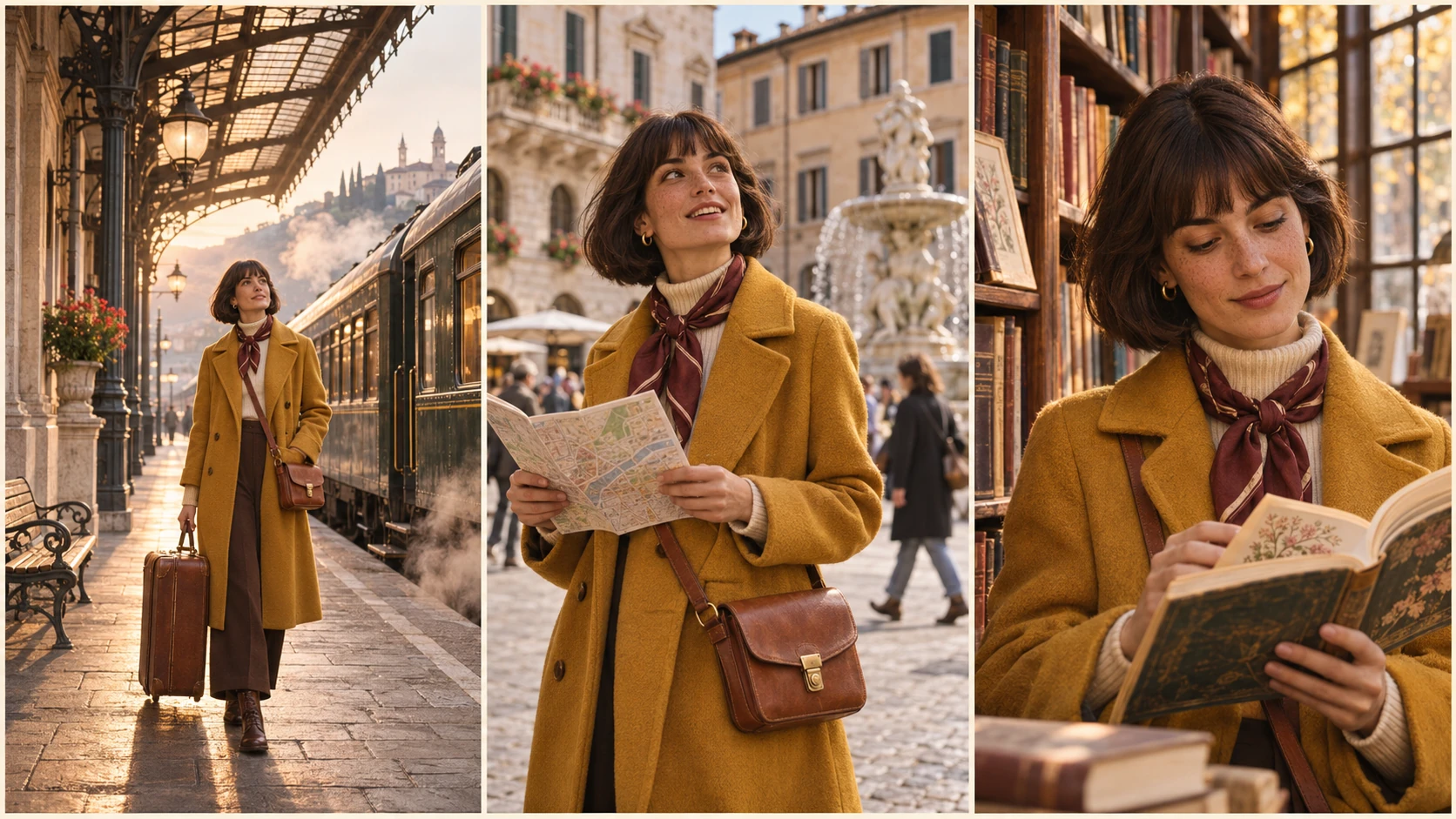
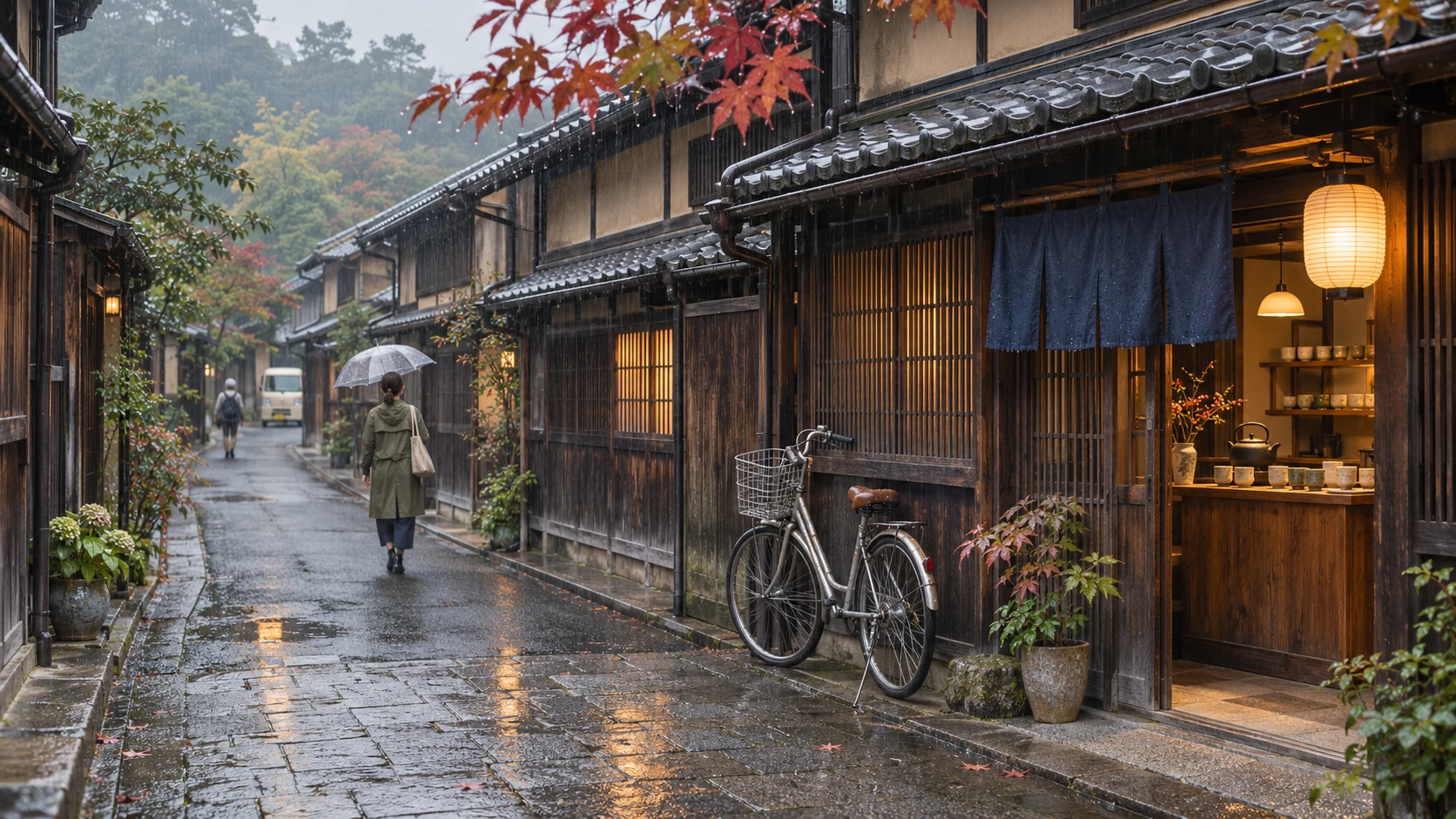
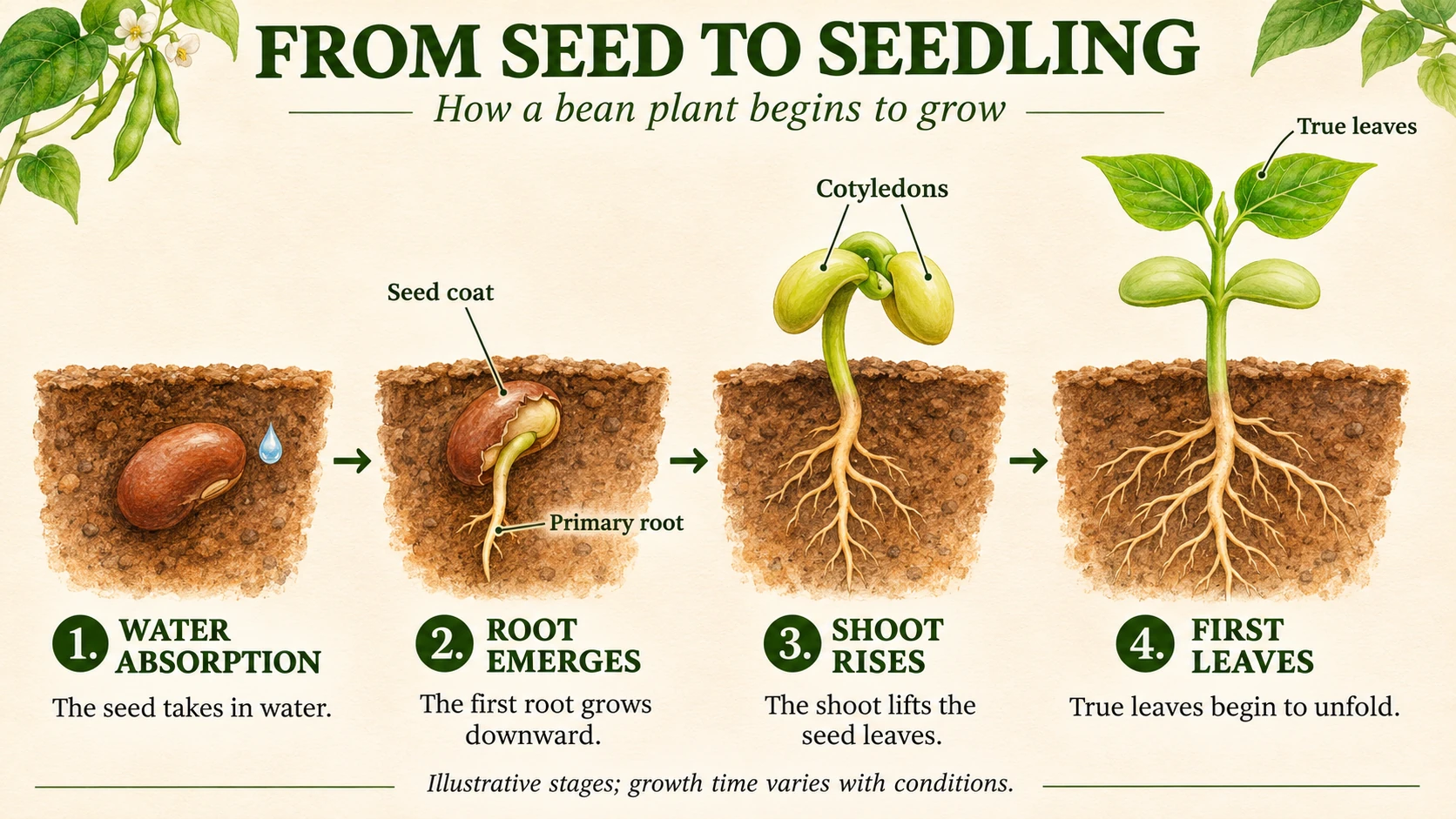
Elles relient le sujet à son environnement, aux matières et aux autres éléments. Dans un visuel de voyage, elles peuvent associer architecture, transports et tracé des rues. Dans une explication illustrée, elles donnent un rôle cohérent aux objets et aux étapes. Incluez les faits et détails importants, puis vérifiez l’exactitude du résultat.
Puis-je intégrer du texte dans plusieurs langues à une image ?
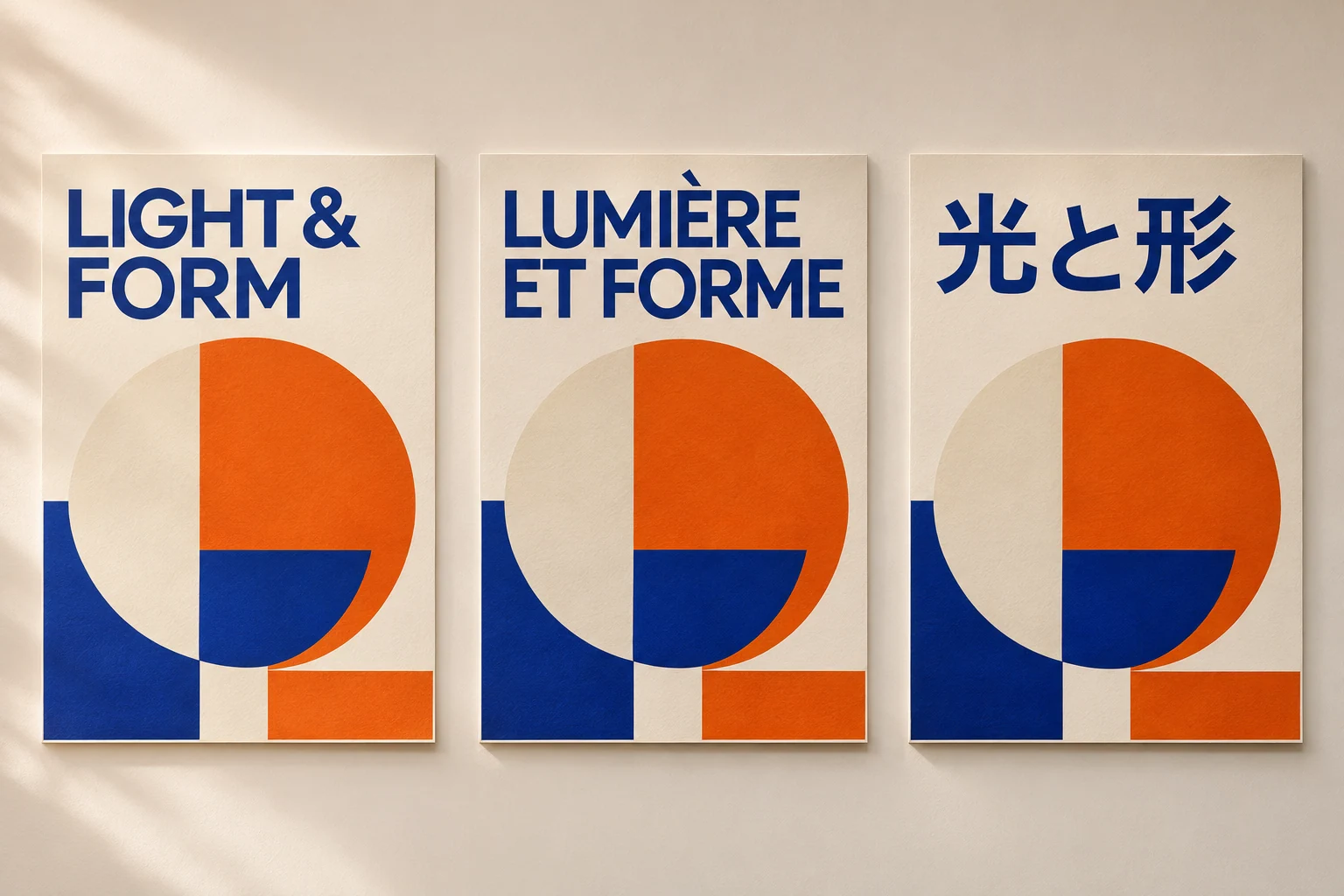
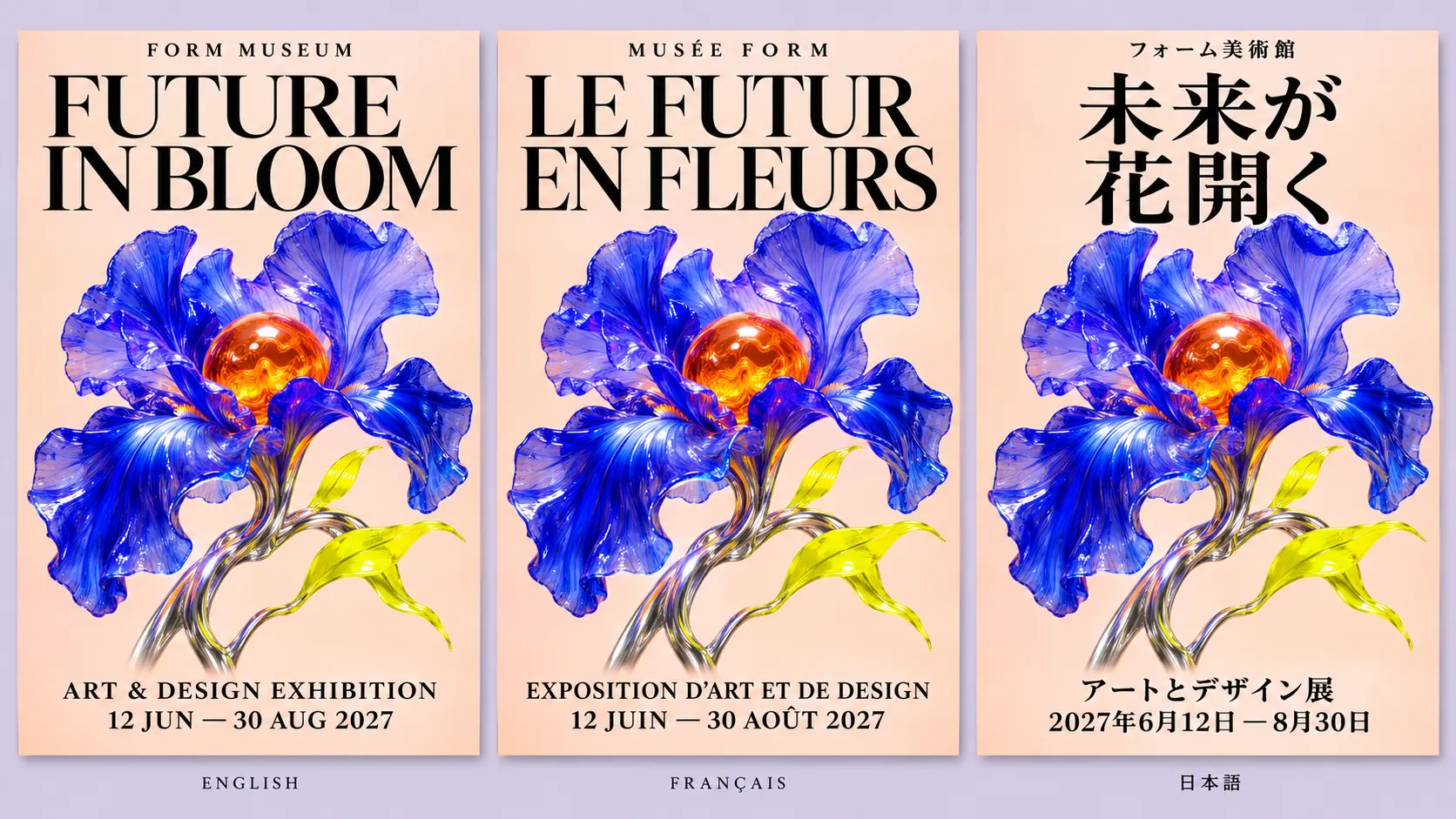
Vous pouvez préciser le texte d’affiches multilingues, de concepts de campagne et d’autres visuels typographiques. Mettez le texte exact entre guillemets, indiquez la langue, sa position et sa hiérarchie. Gardez le message principal concis et vérifiez orthographe, accents, caractères et petites légendes avant utilisation.
Comment garder un personnage ou un produit cohérent ?
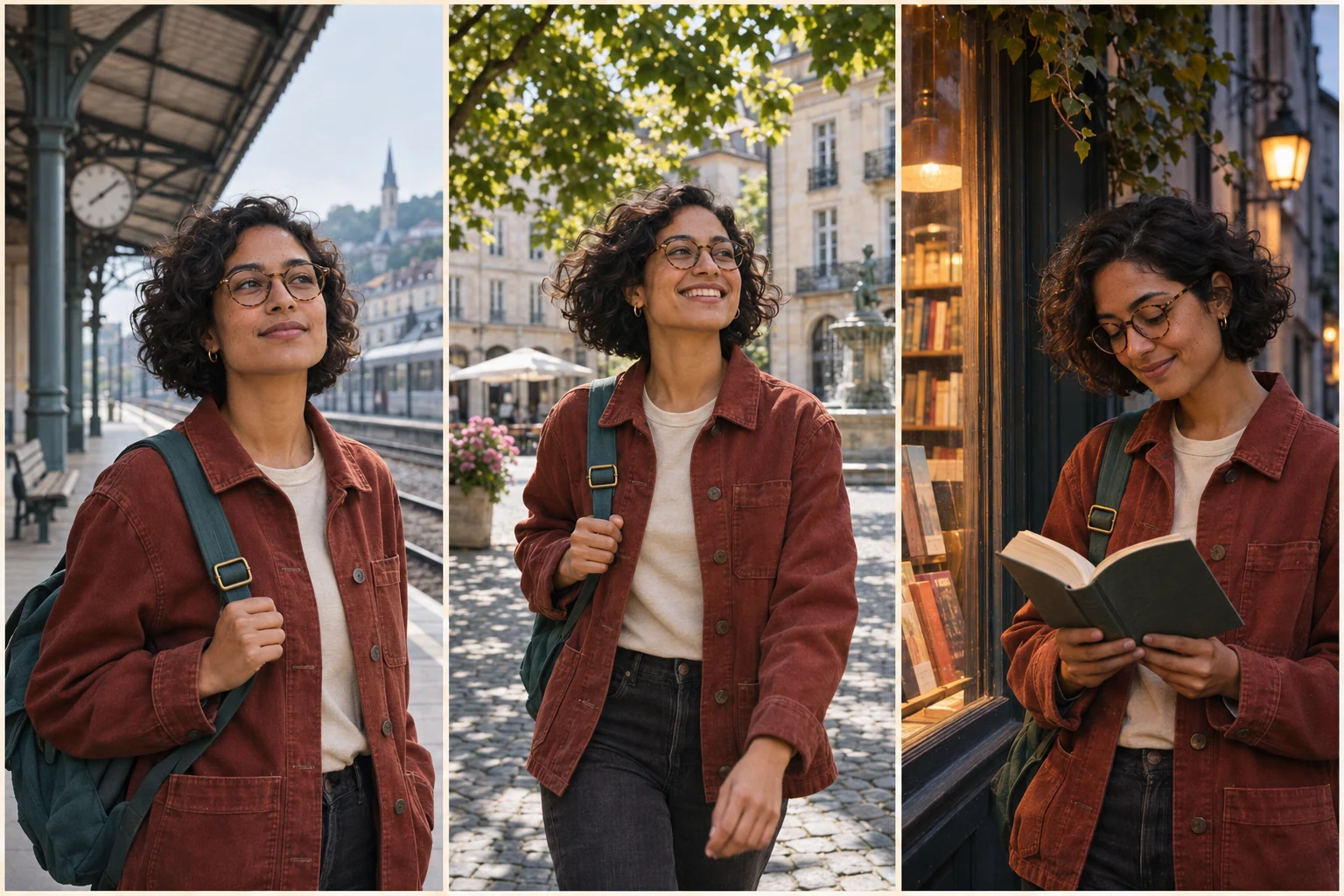
Partez d’une référence nette et indiquez les détails à préserver : visage, coiffure, vêtements, forme du produit ou mise en page de l’étiquette. Réutilisez la même référence et description quand la scène change. Comparez la série complète, car la cohérence doit être vérifiée sur l’ensemble des images.
Nano Banana Pro 2 peut-il retoucher une image existante ?
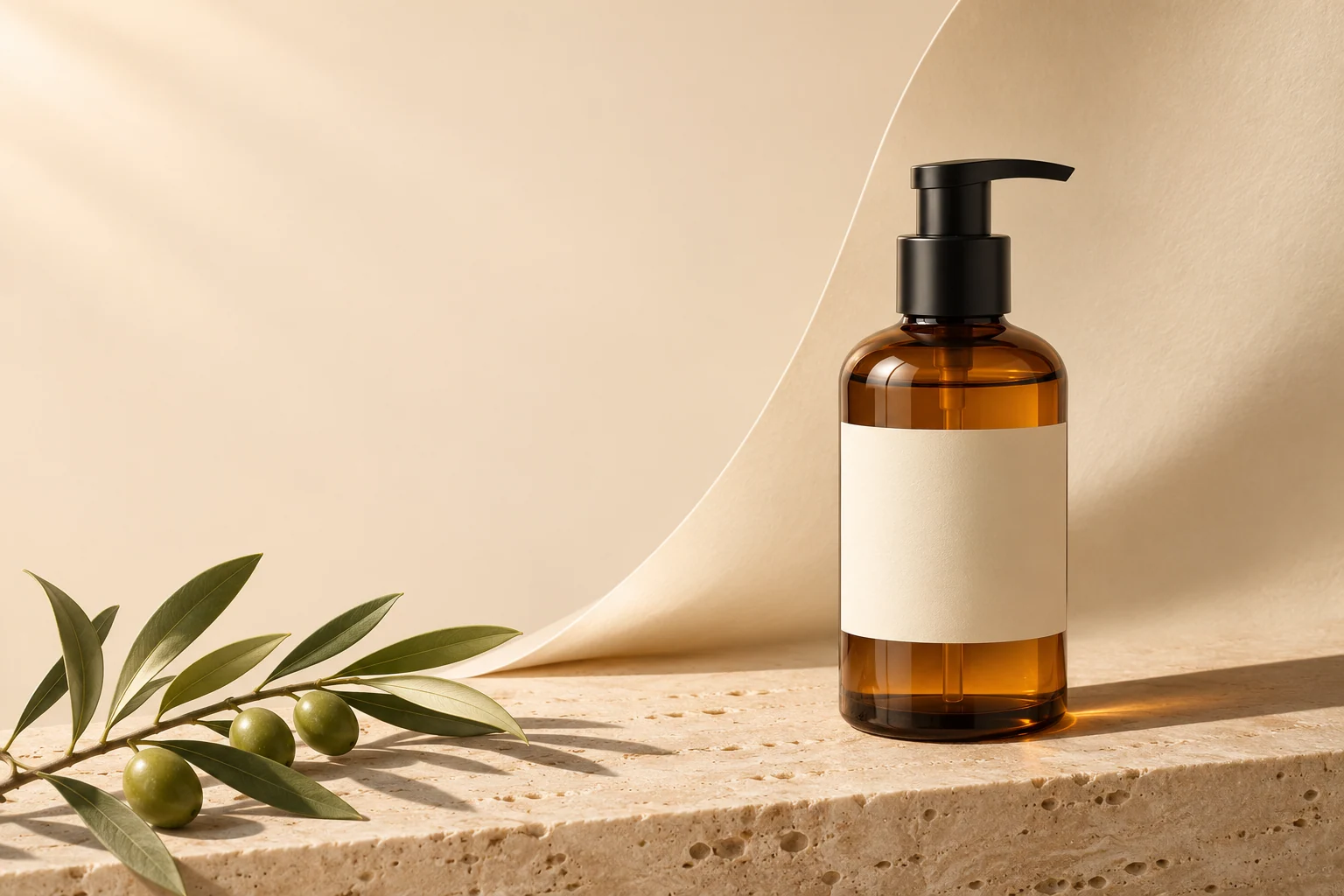
Oui. Ajoutez votre image en mode retouche et décrivez une modification ciblée : remplacer un fond, ajuster la lumière ou changer une matière. Précisez les éléments à conserver, notamment le sujet, l’angle de caméra ou la composition, puis vérifiez aussi les zones voisines après la retouche.
Que faut-il écrire dans un prompt Nano Banana Pro 2 ?
Expliquez l’objectif de l’image, puis le sujet, le décor, la composition, le style et la lumière. Attribuez un rôle à chaque référence. Mettez les textes à afficher entre guillemets, précisez leur langue et leur position, puis les détails à préserver ou à éviter. Un brief ciblé est plus facile à affiner qu’une longue liste d’adjectifs sans lien.
Quelle résolution et quel format choisir ?
Le générateur propose des résolutions 1K, 2K et 4K ainsi que les formats disponibles. Adaptez le cadrage au support : affiche verticale, visuel produit carré ou présentation horizontale. Vérifiez un brouillon avant de dépenser davantage de crédits pour une version plus grande et contrôlez les réglages affichés avant de générer.
Pour quels projets utiliser Nano Banana Pro 2 ?
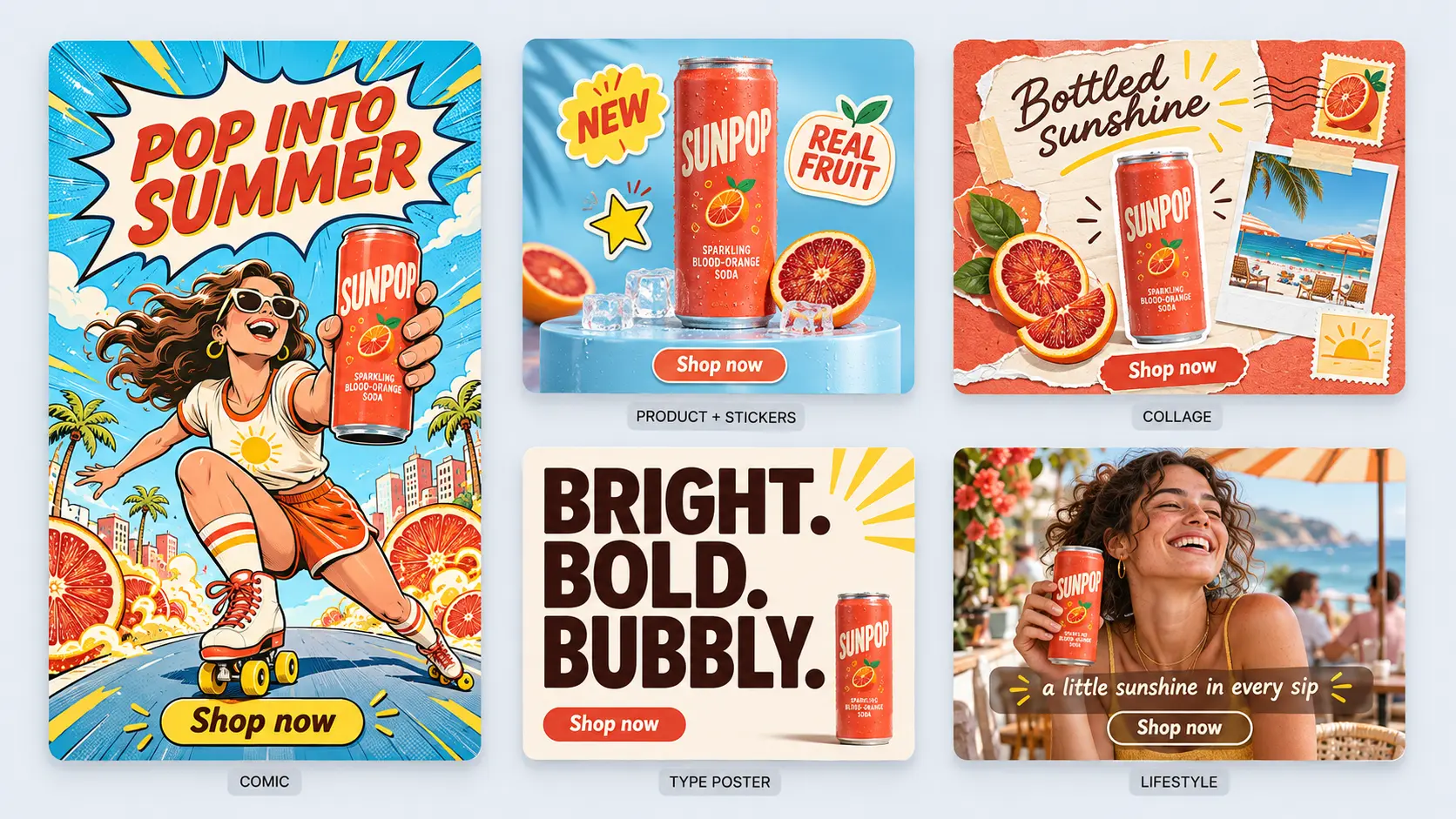
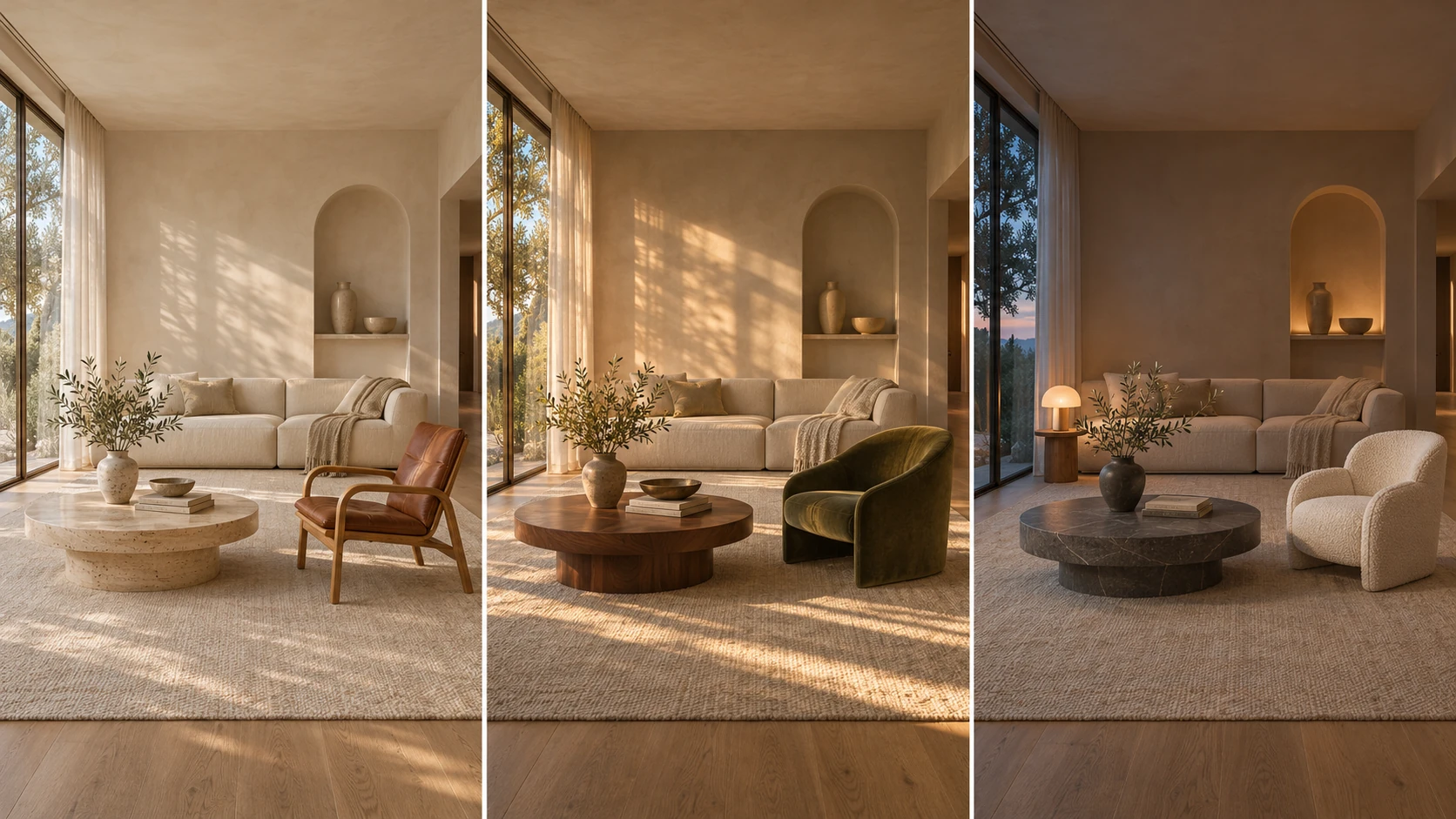
Commencez par des campagnes produit, des affiches localisées, des séries éditoriales avec personnages, des visuels de voyage, des études d’intérieur ou des explications illustrées. Un sujet précis et un objectif de communication clair facilitent l’évaluation du résultat.
Comment essayer Nano Banana Pro 2 sur Nano Banana ?
Cliquez sur « Essayer gratuitement » pour ouvrir le générateur avec Nano Banana Pro 2 sélectionné. Saisissez un prompt ou ajoutez des références, choisissez les réglages disponibles et vérifiez le coût en crédits. Générez, affinez et téléchargez l’image depuis vos créations.