
Générateur vidéo IA Vidu Q4
Donnez à vos personnages un visage reconnaissable, des mouvements expressifs et une histoire qui retient l’attention. Vidu Q4 transforme une image ou plusieurs références en scènes où mouvement, dialogue et ambiance se répondent. Réunissez jusqu’à 15 images, composez une séquence de 16 secondes maximum et choisissez la 2K ou la 4K pour soigner les détails du rendu final.Essayez-le sur Nano Banana
Créer avec Vidu Q4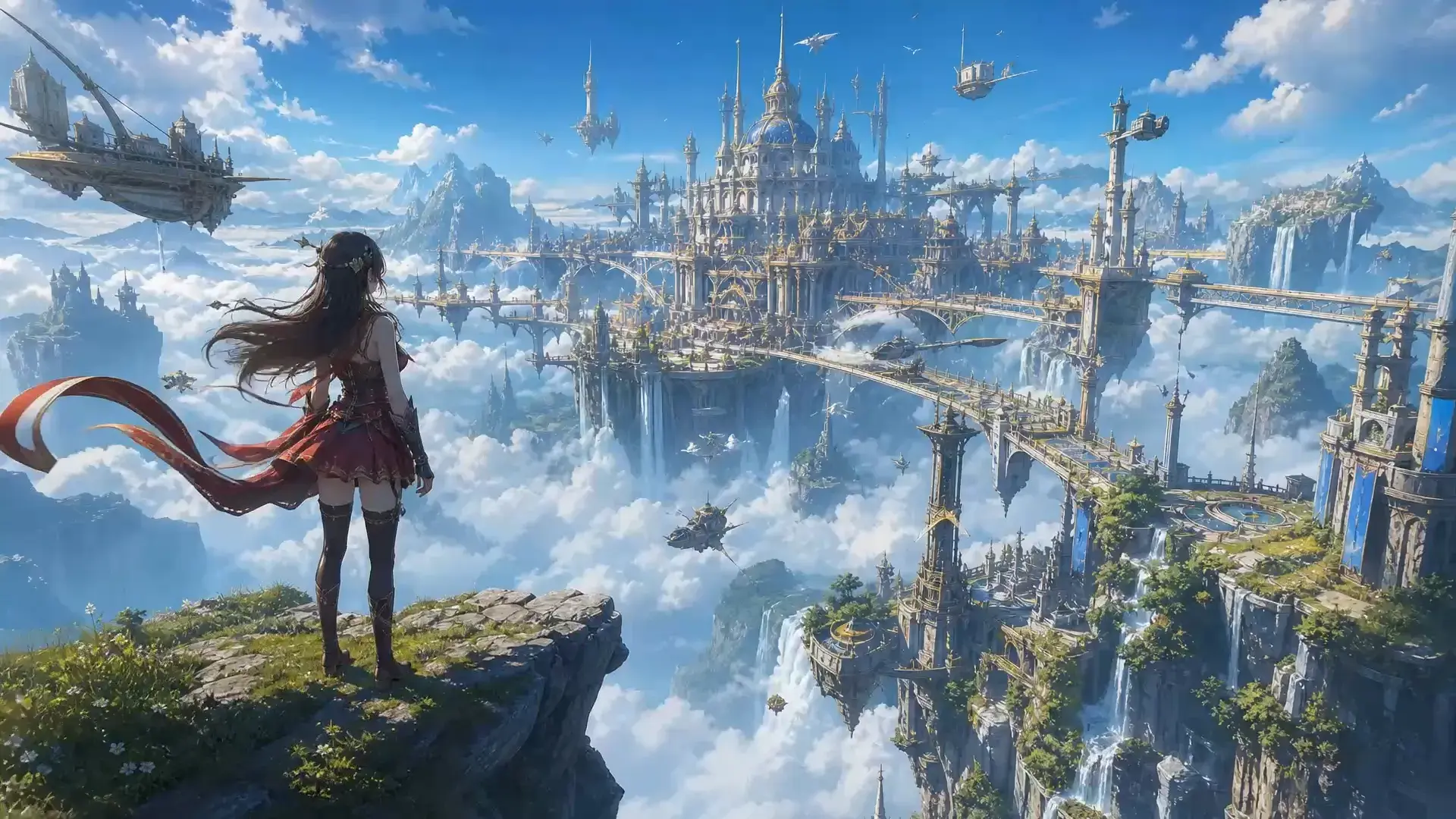 Source : Vidu AI
Pourquoi créer votre prochaine vidéo avec Vidu Q4 ?
Passez de vos ressources visuelles à une scène avec du caractère, de la continuité et du son. Explorez des campagnes, des récits courts et du contenu social à partir de vos propres références.
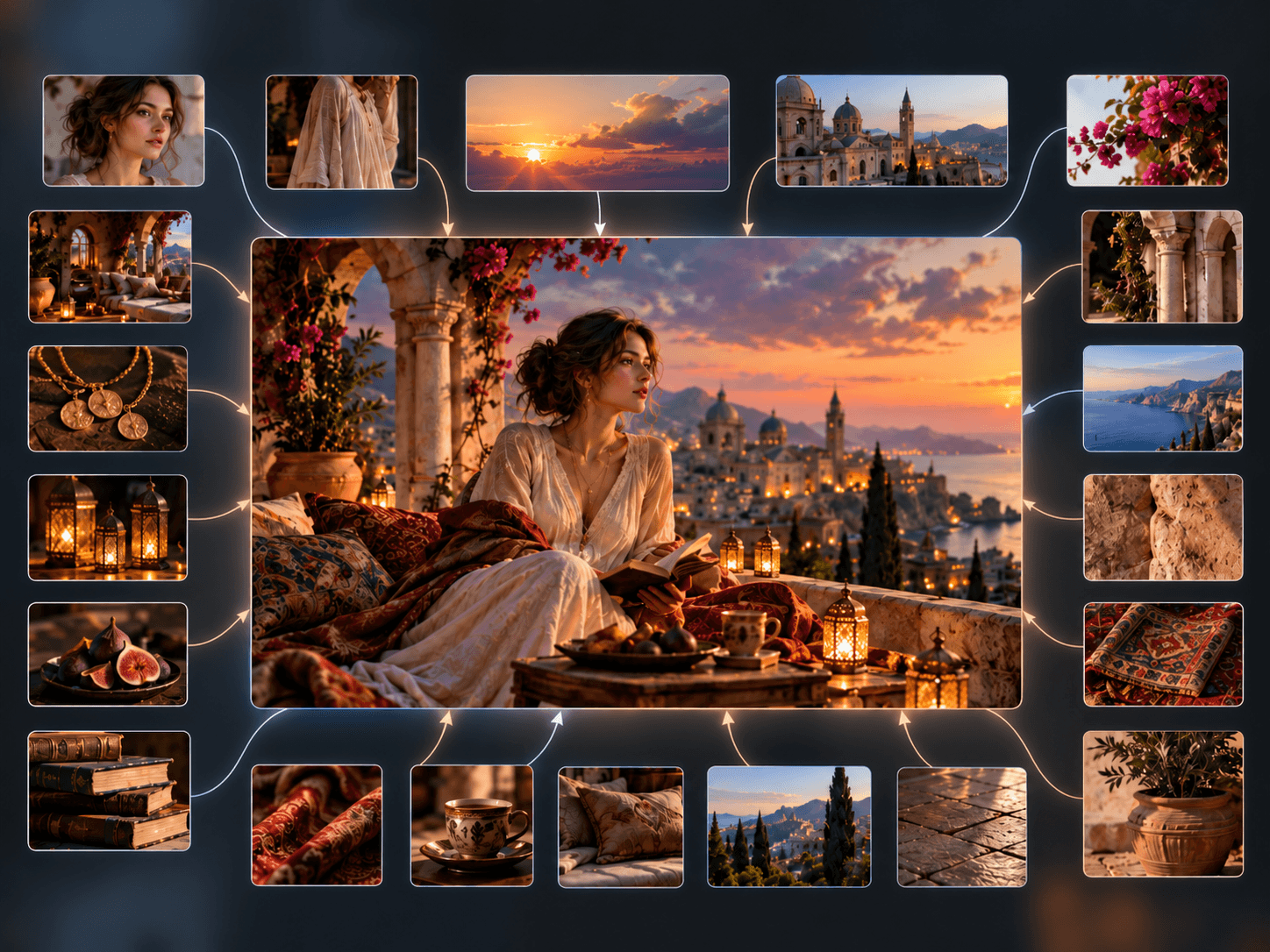
Composez la scène avec jusqu’à 15 images
Réunissez portraits, costumes, photos de produit, lieux et références de style. Donnez un rôle précis à chaque image dans le prompt pour aider les personnages et les objets à rester reconnaissables lorsque le cadrage évolue.
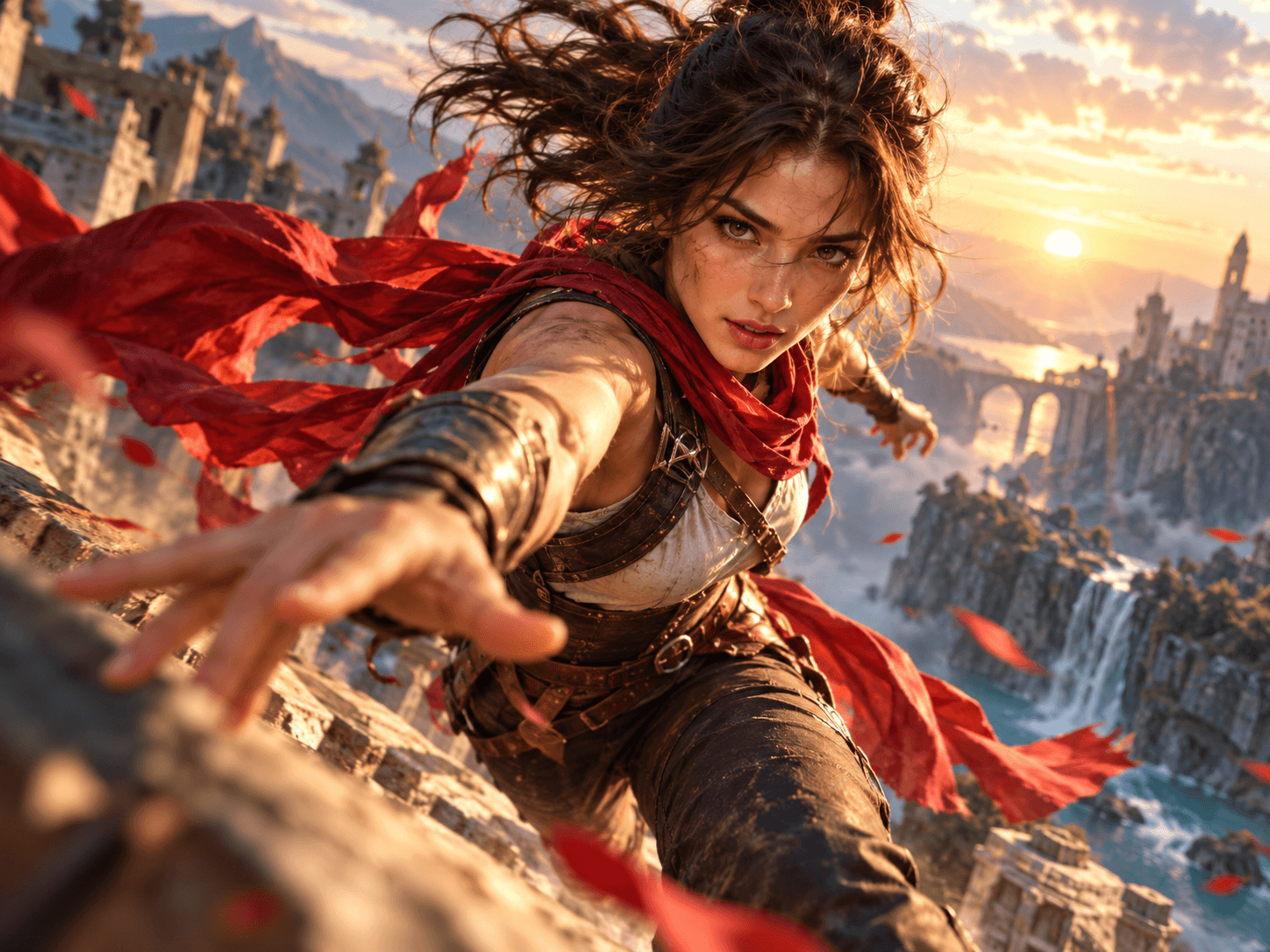
Dirigez les expressions et les mouvements
Décrivez le regard, le geste ou la réaction qui donne sa présence au personnage. Associez des images claires à une action précise et à une émotion adaptée à la scène. Concentrez chaque plan sur un moment, puis affinez le prompt pour explorer différentes interprétations en conservant l’identité visuelle de vos références.
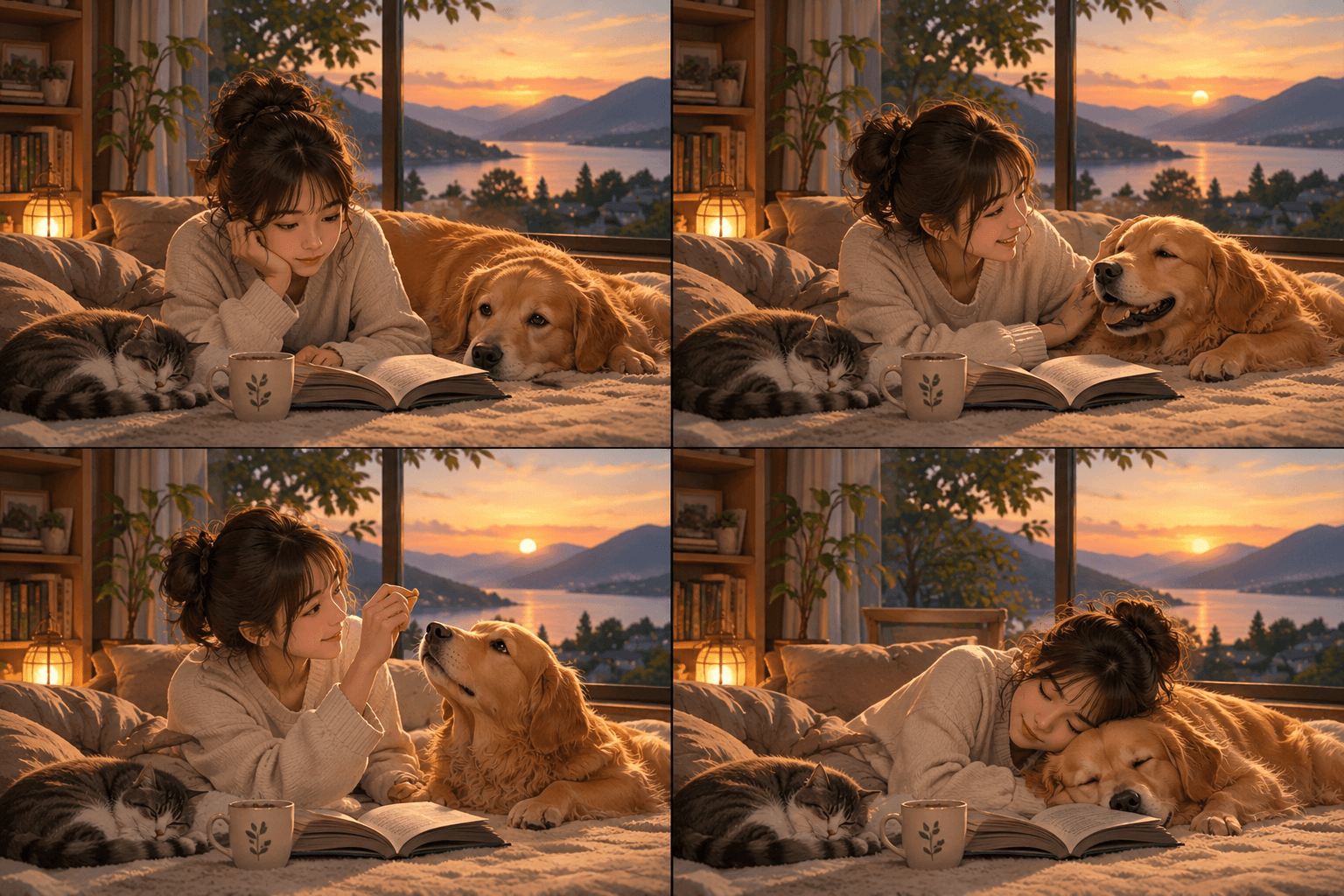
Un récit court qui se développe en plusieurs plans
Jusqu’à 16 secondes laissent de la place pour une entrée, un échange et une réaction. Décrivez les changements de point de vue et les mouvements de caméra pour donner du rythme à une révélation produit ou à une scène narrative.
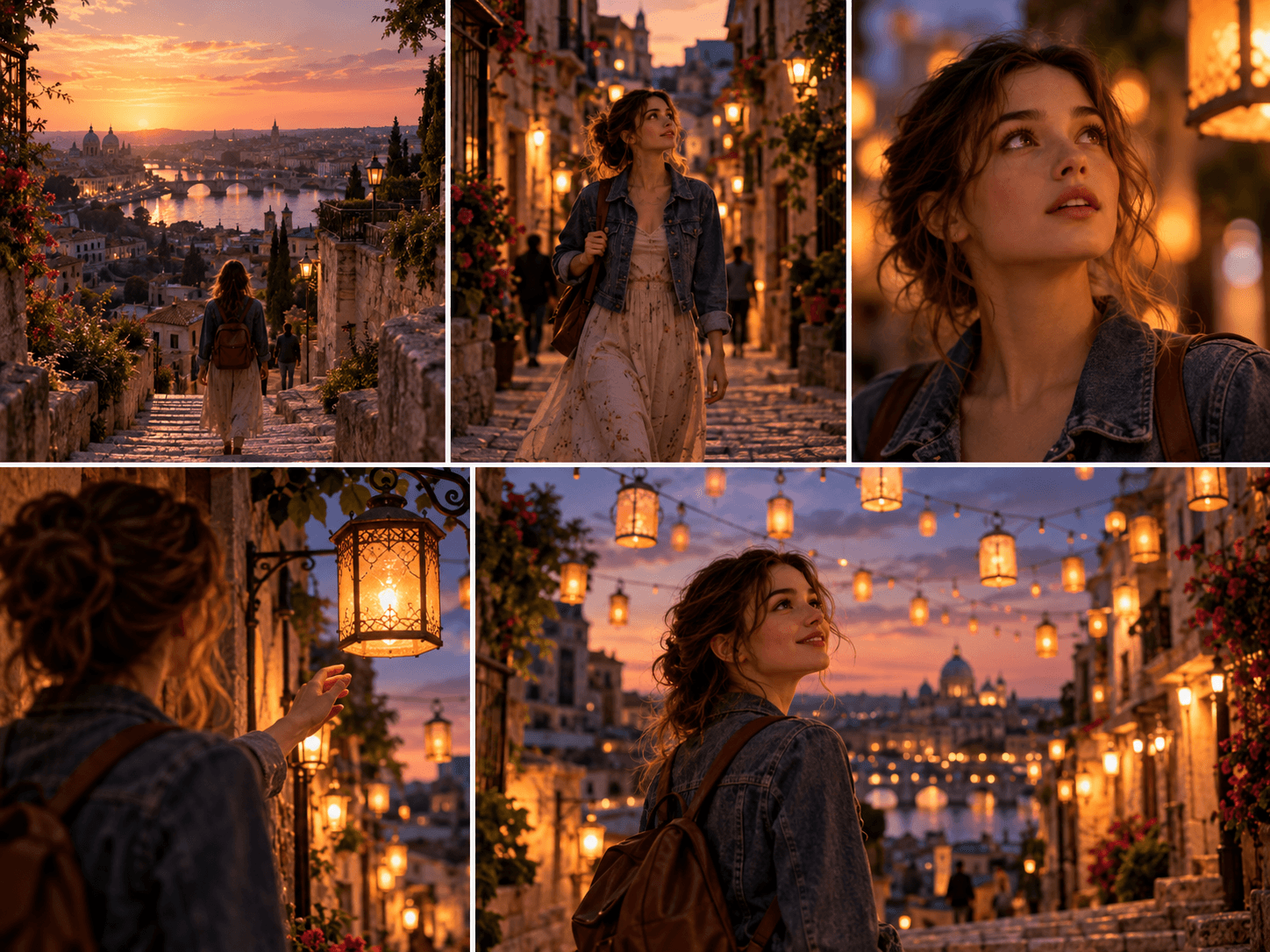
Animez une image en conservant sa composition
Partez d’une photographie ou d’une illustration aboutie. Décrivez le mouvement du sujet et celui de la caméra. Le mode image-vers-vidéo garde le ratio d’origine et prolonge la direction visuelle déjà choisie.
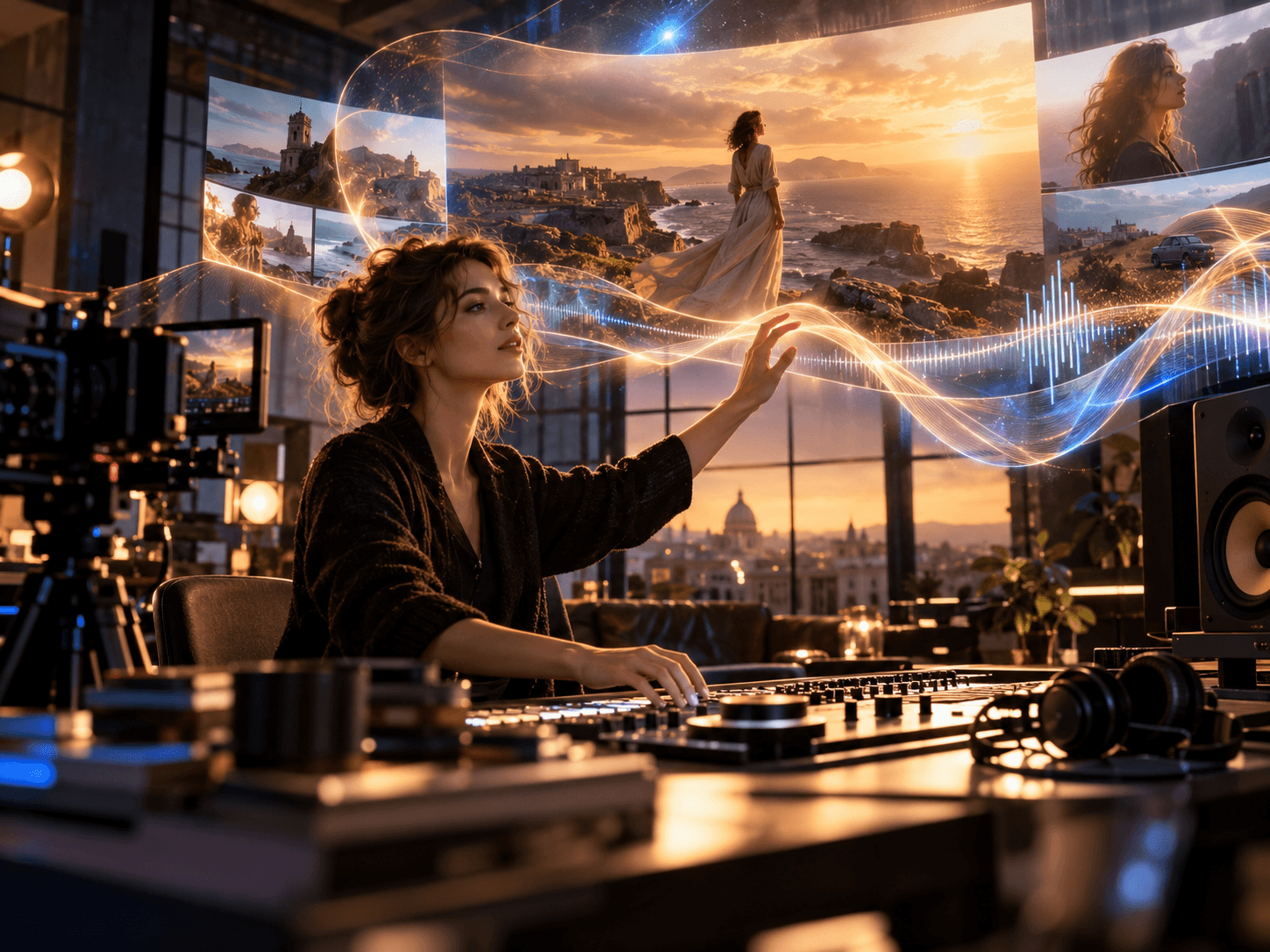
L’image, le dialogue et l’ambiance ensemble
Générez le son avec la scène pour rapprocher expressions, mouvements des lèvres et environnement. Gardez l’audio pour un premier montage plus complet, ou désactivez-le si vous prévoyez votre propre bande sonore.

Explorez l’idée, puis finalisez en 2K ou 4K
Comparez mouvement et lumière dans une courte ébauche à résolution réduite. Lorsque l’idée fonctionne, générez en 2K ou 4K pour mieux restituer textures, détails du produit et nuances du visage.
Comment créer une vidéo avec Vidu Q4
Choisissez les références, précisez l’interprétation et développez votre meilleure prise.
Préparez les images et les références
Décrivez l’action, le dialogue et la caméra
Générez et affinez le résultat
Explorez d’autres modèles vidéo IA
Vidu Q4 ou Vidu Q3 ?
Vidu Q4 enrichit le travail avec des références visuelles, jusqu’à 15 images et une sortie 4K. Vidu Q3 reste utile pour des concepts qui commencent par le texte et pour vos productions existantes.
| Fonction | Vidu Q4 | Vidu Q3 |
|---|---|---|
| Point de départ | Une image ou un ensemble de références visuelles | Texte ou images selon le modèle |
| Images de référence | Jusqu’à 15 pour personnages, produits et style | Jusqu’à 4 dans le workflow Q3 de Nano Banana |
| Direction de caméra | Décrivez le cadrage, les mouvements de caméra et les transitions dans le prompt | Guidez le mouvement et la composition avec le prompt |
| Résolution | 540p, 720p, 1080p, 2K et 4K | 540p, 720p et 1080p dans le workflow actuel |
| Durée | 3–16 secondes dans le workflow disponible | Jusqu’à 16 secondes avec références |
| Son et interprétation | Audio natif, dialogue et synchronisation labiale | Génération audio facultative |
| Usage conseillé | Personnages récurrents, scènes parlées et campagnes | Concepts textuels, ébauches et projets Q3 |
Posts X sur Vidu Q4
Découvrez des idées pour des personnages reconnaissables, des mouvements expressifs et des scènes guidées par les références.
Questions fréquentes sur Vidu Q4
Références visuelles, prompts, durée et conseils pour vos prochaines scènes.
Qu’est-ce que Vidu Q4 ?
Combien d’images puis-je utiliser ?
Comment rédiger un prompt pour Vidu Q4 ?
Quelle est la durée des vidéos ?
La 2K et la 4K sont-elles disponibles ?
Le modèle génère-t-il du son et des lèvres synchronisées ?
Quelle différence entre les deux modes ?
Puis-je générer à partir du texte seul ?
Comment conserver les mêmes personnages ?
Que puis-je créer ?
Donnez vie à votre prochain personnage, produit ou récit avec Vidu Q4.
Créer avec Vidu Q4