
Seedream 5.5
Seedream 5.5 est le modèle d’images IA de ByteDance pour créer des éléments transparents, des compositions graphiques détaillées et des portraits réalistes. Retouchez des détails précis et travaillez l’éclairage pour donner forme à vos idées. Bientôt sur Nano Banana.Essayez-le sur Nano Banana
Créer gratuitement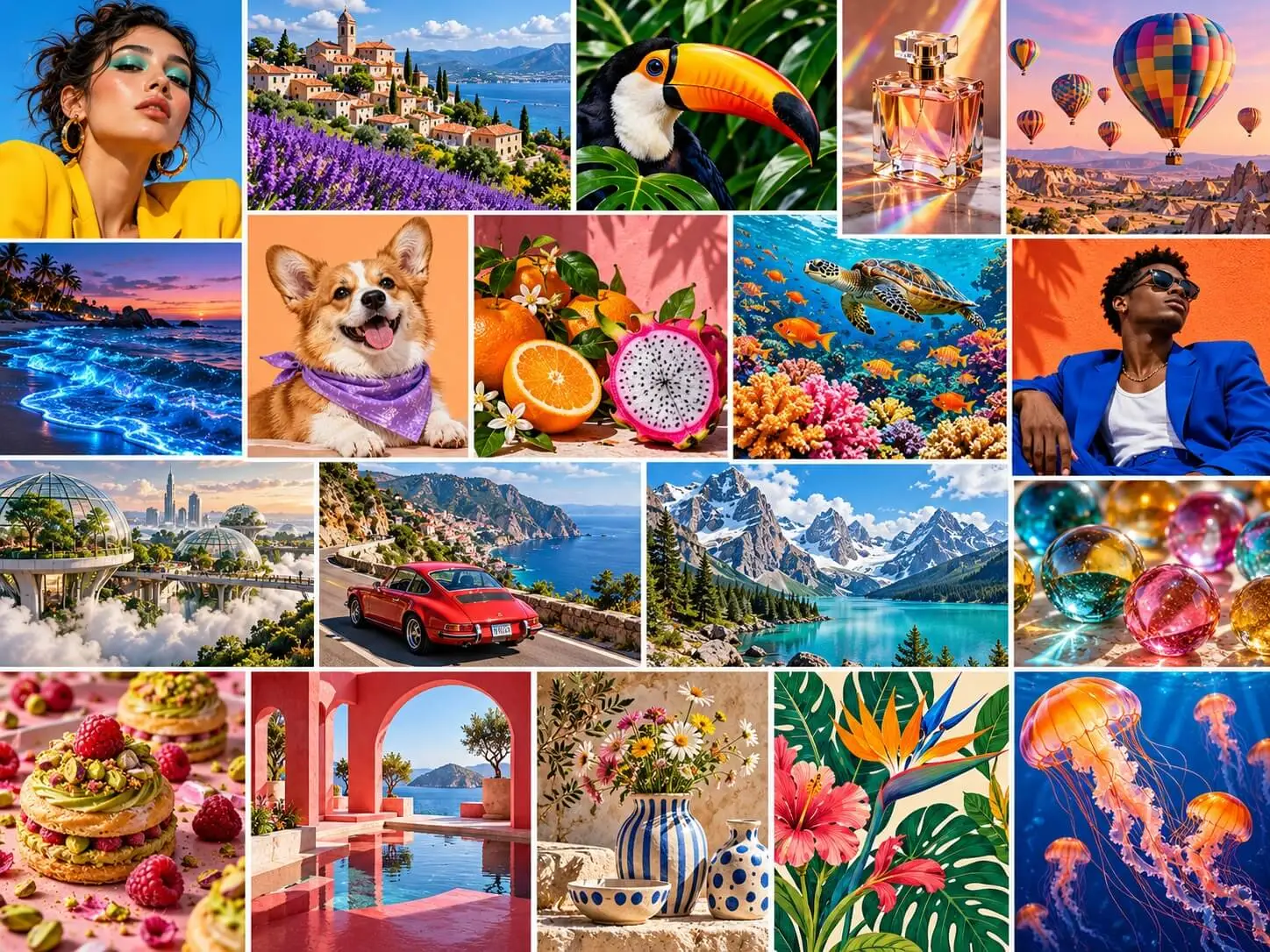
Qu’est-ce que Seedream 5.5 ?
Seedream 5.5 est le modèle de génération et de retouche d’images par IA de ByteDance, conçu pour transformer vos idées en visuels détaillés. Il associe la création d’images RGBA avec transparence, les retouches ciblées, le rendu de texte, les portraits réalistes et le contrôle de l’éclairage. Créez des éléments graphiques isolés, composez des visuels promotionnels ou modifiez une image existante à l’aide de consignes en langage naturel. De la composition d’ensemble aux détails d’une matière ou d’une expression, Seedream 5.5 vous offre davantage de possibilités pour adapter l’image à votre brief.
Les principales fonctionnalités de Seedream 5.5
Définissez une direction visuelle claire, puis affinez les détails qui comptent : matières transparentes, typographie, expression et éclairage.
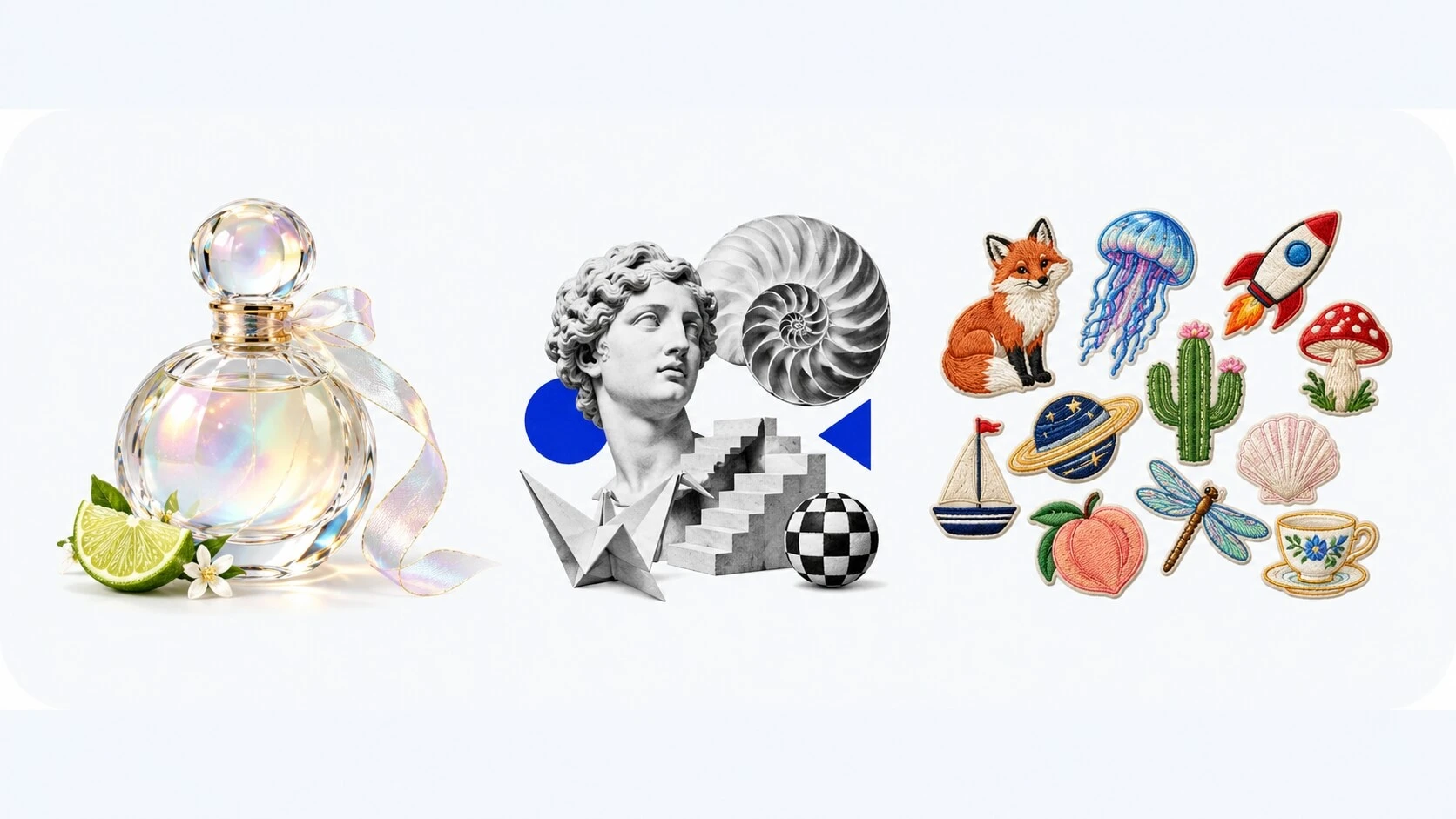
Génération d’images RGBA avec transparence
Créez des objets isolés, des stickers et des éléments décoratifs sur fond transparent. Le format RGBA prend aussi en charge les matières semi-transparentes, comme le verre et les surfaces translucides, pour les intégrer à des compositions en plusieurs calques. Concevez des éléments qui trouvent naturellement leur place dans des bannières, des présentations de produits et d’autres créations graphiques.
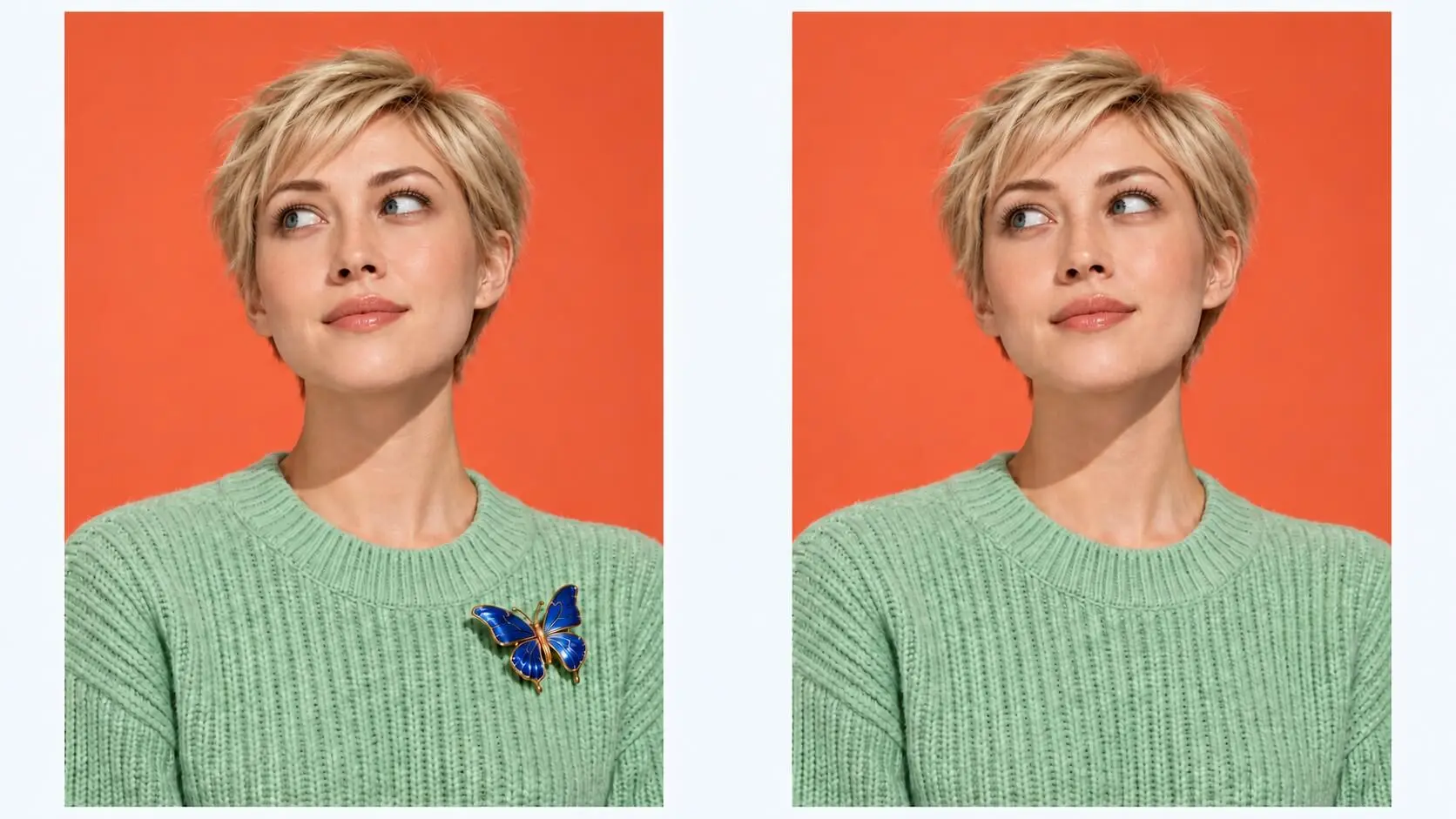
Des retouches précises au fil des versions
Changez une couleur, remplacez un accessoire ou ajustez une matière avec des consignes ciblées. Seedream 5.5 permet de retoucher des zones précises au fil des versions, pour faire évoluer l’image tout en conservant sa direction générale. Indiquez ce qui doit changer et les détails environnants à préserver.

Texte et compositions graphiques détaillées
Associez texte et images dans des affiches, des infographies et des compositions à plusieurs panneaux. Précisez le contenu, la hiérarchie et le placement des textes pour guider la mise en page. Créez des visuels avec un point d’attention clair, des informations lisibles et un style adapté à votre message.
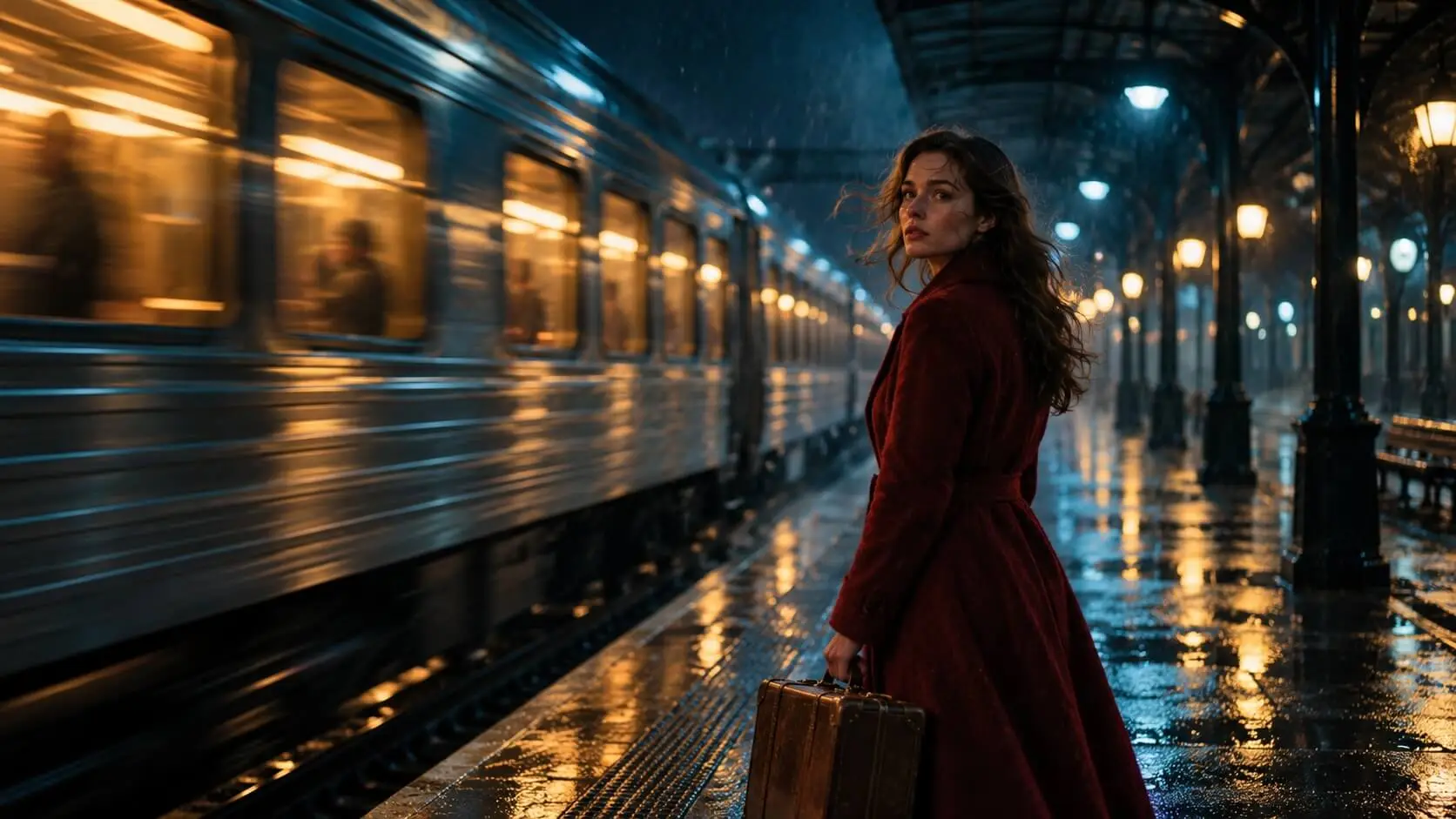
Des portraits réalistes aux détails naturels
Créez des portraits expressifs aux traits réalistes, avec une texture de peau naturelle et des détails photographiques convaincants. Orientez la pose, l’expression et le cadrage selon l’ambiance recherchée, d’une scène de vie décontractée à un portrait éditorial en gros plan. Retouchez des détails précis tout en gardant la personne reconnaissable.
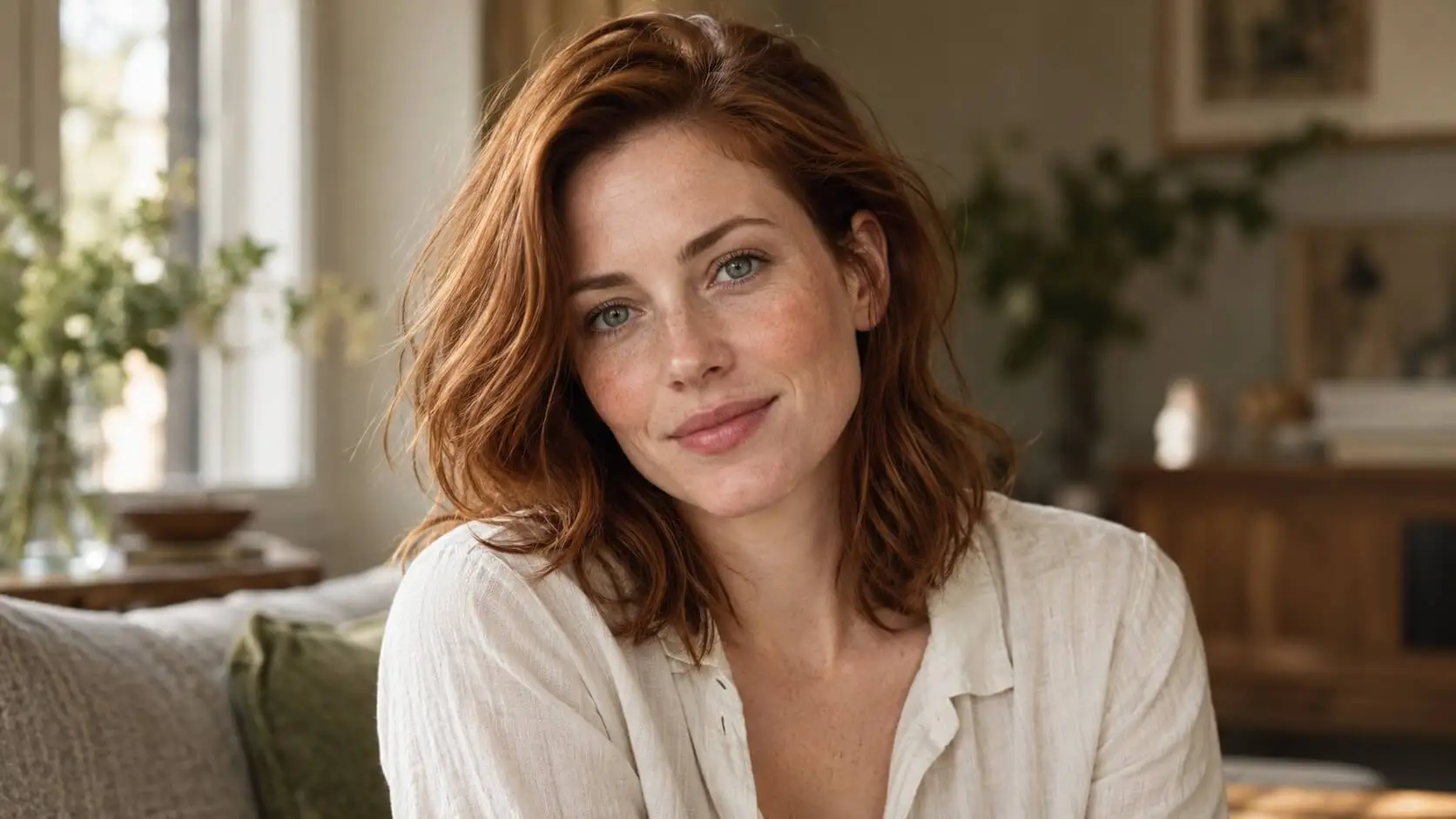
Un éclairage qui apporte ambiance et profondeur
Travaillez l’atmosphère avec une douce lumière de fenêtre, des ombres directionnelles ou des reflets cinématographiques. Précisez la direction, la chaleur et le contraste de la lumière pour révéler les contours du visage, les textures et la profondeur. Explorez différents éclairages pour les portraits, les produits et les scènes plus élaborées.
Comment créer des images avec Seedream 5.5
Seedream 5.5 arrive bientôt sur Nano Banana. Une fois le modèle lancé et disponible sur la plateforme, suivez ces trois étapes pour créer et affiner vos images.
Choisissez le modèle
Ajoutez votre prompt et vos références
Générez, affinez et enregistrez
Que pouvez-vous créer avec Seedream 5.5 ?
Découvrez des applications concrètes de la génération et de la retouche d’images pour les produits, l’identité de marque, les réseaux sociaux et les portraits.
Visuels produits pour le e-commerce
Créez des compositions de produits pour des catalogues, des campagnes saisonnières et des bannières promotionnelles. Explorez de nouveaux décors, matières et éclairages en vous appuyant sur des références claires pour guider l’apparence du produit.
Éléments transparents pour l’identité de marque
Concevez des objets isolés, des stickers et des éléments décoratifs pour des concepts de packaging, des présentations et des compositions numériques. Les fonds transparents permettent d’intégrer ces éléments plus librement dans différents visuels.
Visuels de campagne et réseaux sociaux
Transformez une idée de campagne en un visuel avec un sujet, un titre et une palette de couleurs bien définis. Explorez des variations coordonnées pour différents emplacements de diffusion tout en conservant une direction créative cohérente.
Affiches, infographies et mises en page avec texte
Associez des textes validés à des illustrations et des images pour créer un contenu visuel structuré. Définissez l’ordre de lecture, la disposition des sections et le placement du texte pour des affiches promotionnelles ou des visuels explicatifs.
Portraits éditoriaux et scènes de vie
Construisez vos portraits autour d’une expression, d’une pose, d’une tenue et d’une atmosphère précises. Explorez la lumière naturelle, l’éclairage de studio ou un traitement cinématographique pour donner à l’image une ambiance photographique singulière.
Variations créatives et ajustements graphiques
Comparez des couleurs, des accessoires, des matières ou des éclairages autour d’un même concept. Les retouches ciblées permettent d’explorer d’autres possibilités et d’affiner la direction retenue sans reprendre tout le brief.
Questions fréquentes sur Seedream 5.5
Retrouvez les réponses à vos questions sur la génération et la retouche d’images, les éléments transparents et la création avec Seedream 5.5.
Qu’est-ce que Seedream 5.5 ?
Que puis-je créer avec Seedream 5.5 ?
Seedream 5.5 peut-il générer des fonds transparents ?
Puis-je retoucher une seule partie d’une image ?
Seedream 5.5 peut-il créer des images avec du texte ?
Seedream 5.5 peut-il créer des portraits réalistes ?
Comment contrôler l’éclairage ?
Que faut-il inclure dans un prompt Seedream 5.5 ?
Quelles résolutions et quels réglages sont disponibles ?
Puis-je utiliser Seedream 5.5 sur Nano Banana ?
Découvrez les modèles Seedream
Donnez vie à votre prochaine idée avec Seedream 5.5
Explorez les éléments transparents, les compositions détaillées et les portraits réalistes. Affinez les détails et l’éclairage pour concrétiser votre vision. Seedream 5.5 arrive bientôt sur Nano Banana.
Créer gratuitement