
Boutiques en ligne et équipes produit
Testez un fond neutre ou un décor saisonnier. Demandez à préserver la forme, l’étiquette et les caractéristiques du produit, puis comparez avec l’original.
Importez une photo et dites à Nano Banana ce que vous souhaitez modifier. Changez une couleur, imaginez un autre décor ou explorez un nouveau style avec des instructions simples. Gardez ce que vous aimez et retravaillez les détails qui le méritent.
Éditeur photo IA
Glissez ou cliquez pour uploader des images JPG, PNG ou WEBP
Un éditeur photo IA transforme une image existante à partir d’instructions écrites. Importez une référence, choisissez un modèle et précisez ce qui doit changer ou rester en place. Nano Banana réunit les modèles, les réglages de sortie et vos créations dans un même espace pour comparer le résultat à l’original et affiner votre idée.
Retouchez plus intuitivement vos images avec l’éditeur photo IA Nano Banana. L’IA générative traduit vos instructions et références en modifications créatives : retouche, ajustement des couleurs, suppression ou remplacement d’objets et nouveaux arrière-plans. Choisissez un modèle, explorez plusieurs rendus et affinez votre demande dans un seul espace en ligne.
Supprimez un élément gênant, remplacez un détail ou modifiez une couleur avec une instruction claire. L’éditeur photo IA Nano Banana s’appuie sur votre image pour explorer une nouvelle version tout en tenant compte des détails à préserver. Pour des besoins précis, utilisez l’outil d’amélioration d’image pour agrandir une photo ou l’outil de suppression d’arrière-plan pour détourer un sujet. Tout se passe dans votre navigateur.
Essayer l’éditeur photo IA gratuitement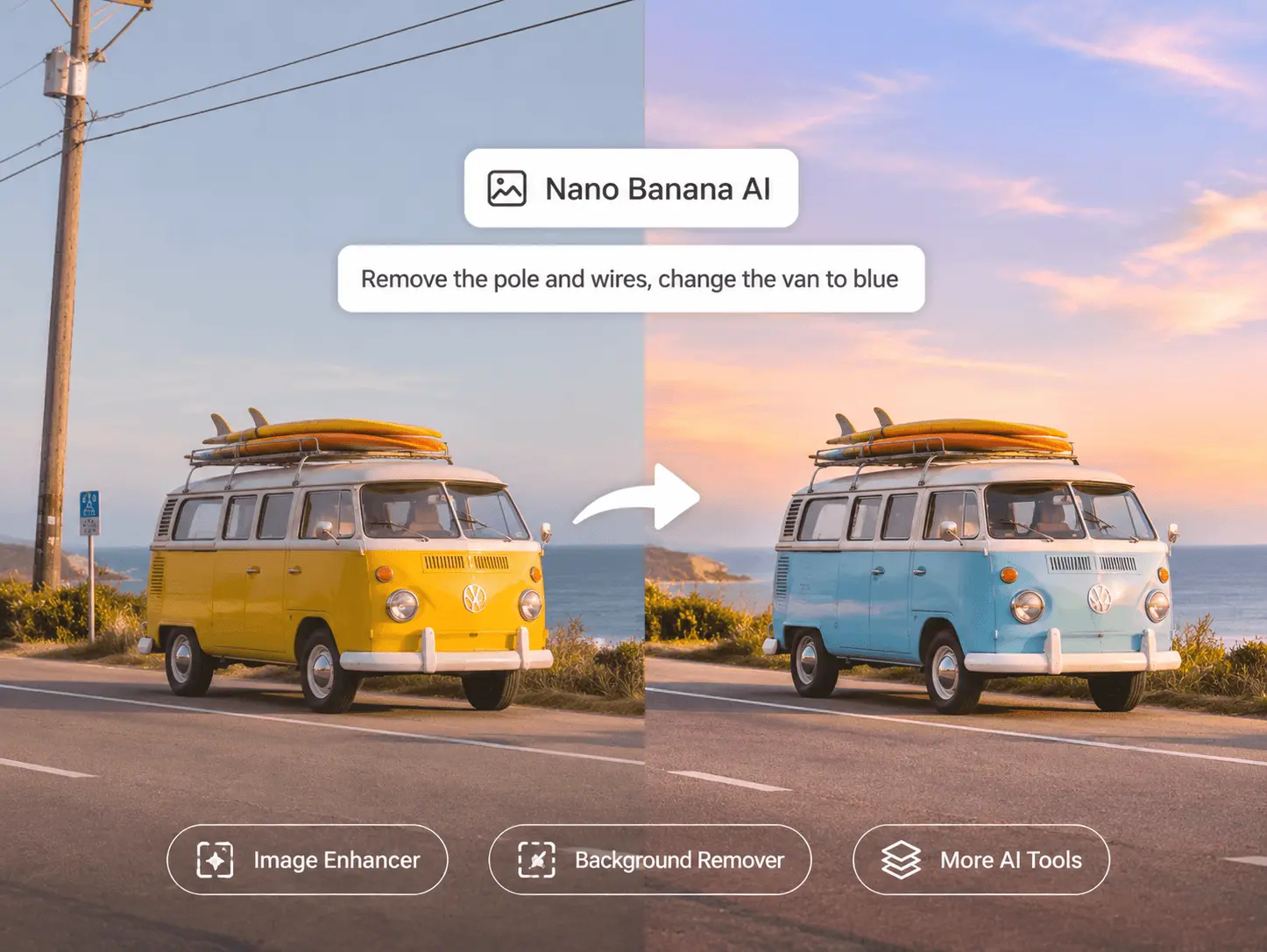
Donnez une autre direction à vos photos avec Nano Banana. La retouche d’image à image permet de repenser le cadrage, la lumière et l’ambiance à partir d’une photo existante. Placez un portrait dans un autre décor ou donnez un rendu studio à un produit. Ajustez votre demande et comparez les versions pour développer le style qui convient à votre projet.
Essayer l’éditeur photo IA gratuitement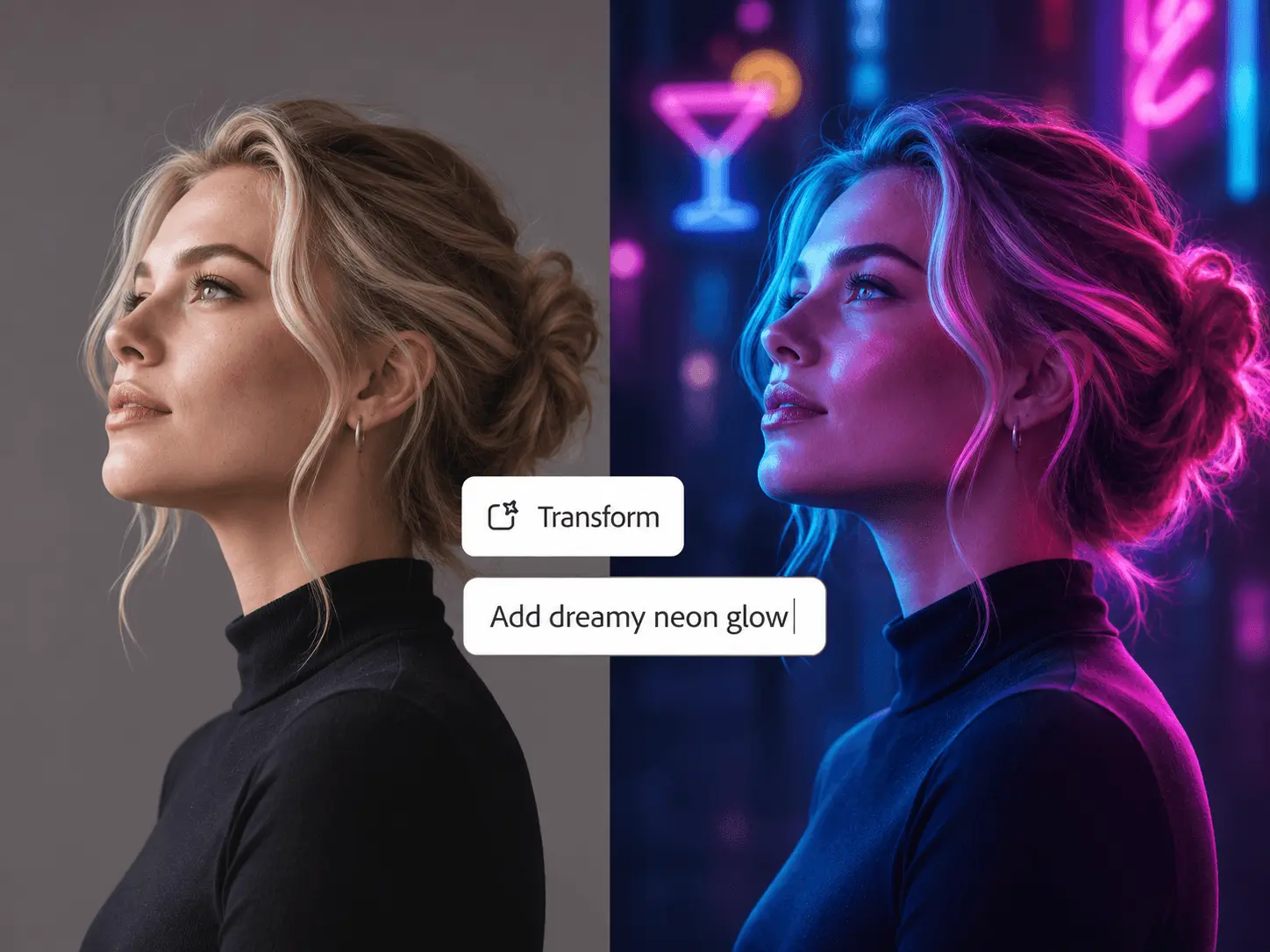
Publications sur les réseaux, photos de produits, présentations ou souvenirs de voyage : l’éditeur photo IA Nano Banana accompagne des projets variés. Décrivez les changements avec vos mots et utilisez des références, si le modèle le permet, pour orienter le sujet, la palette ou le style. Explorez plusieurs versions et affinez chaque résultat pour construire une identité visuelle cohérente.
Essayer l’éditeur photo IA gratuitement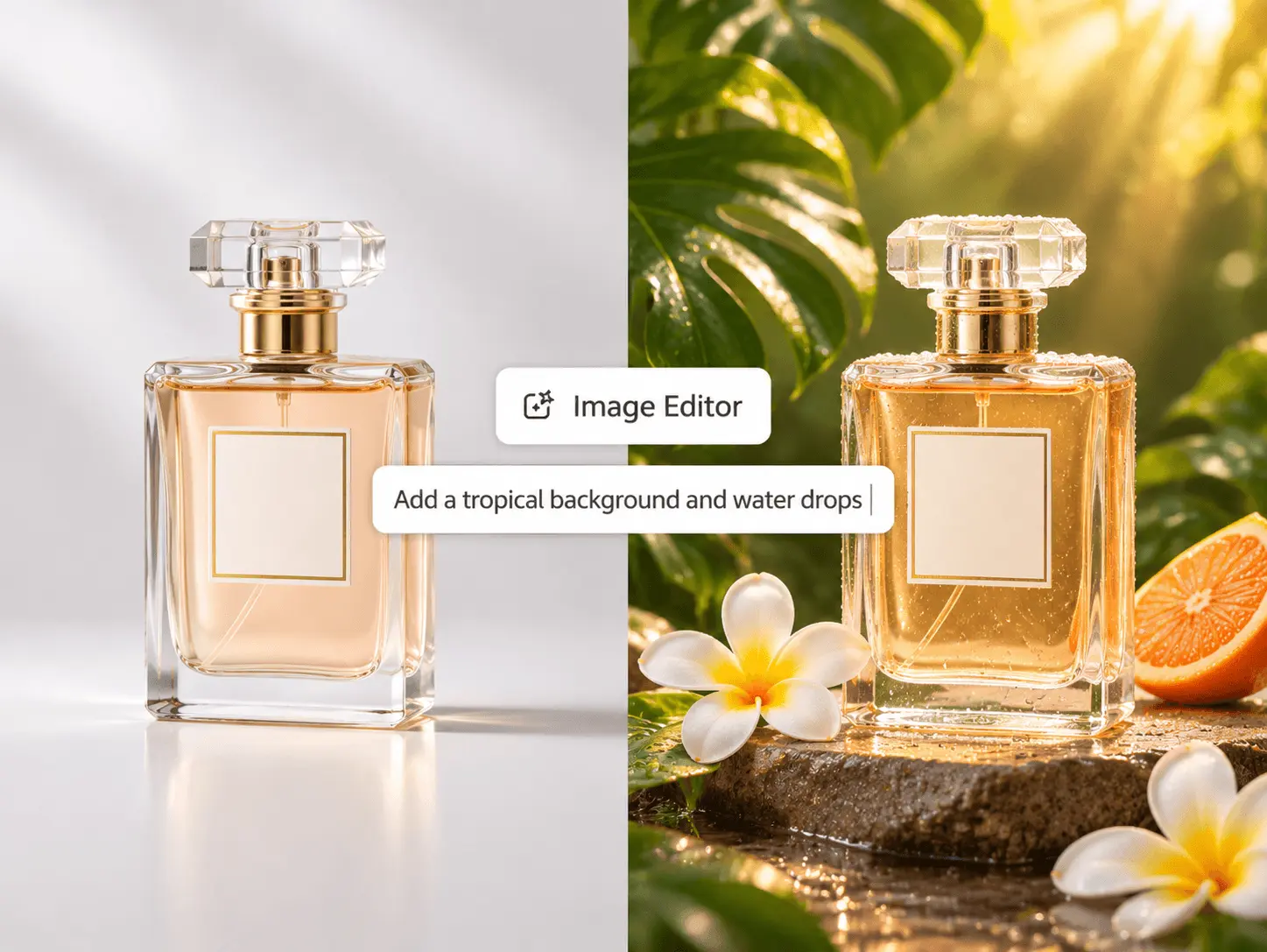
Explorez une lumière plus douce, des couleurs équilibrées ou un rendu plus net pour vos portraits et vos photos de produits. Précisez les textures et traits à préserver et choisissez une résolution proposée par le modèle. Pour agrandir une image basse résolution, passez à l’outil d’amélioration d’image Nano Banana. Vérifiez les détails en pleine taille avant de retenir votre version.
Essayer l’éditeur photo IA gratuitement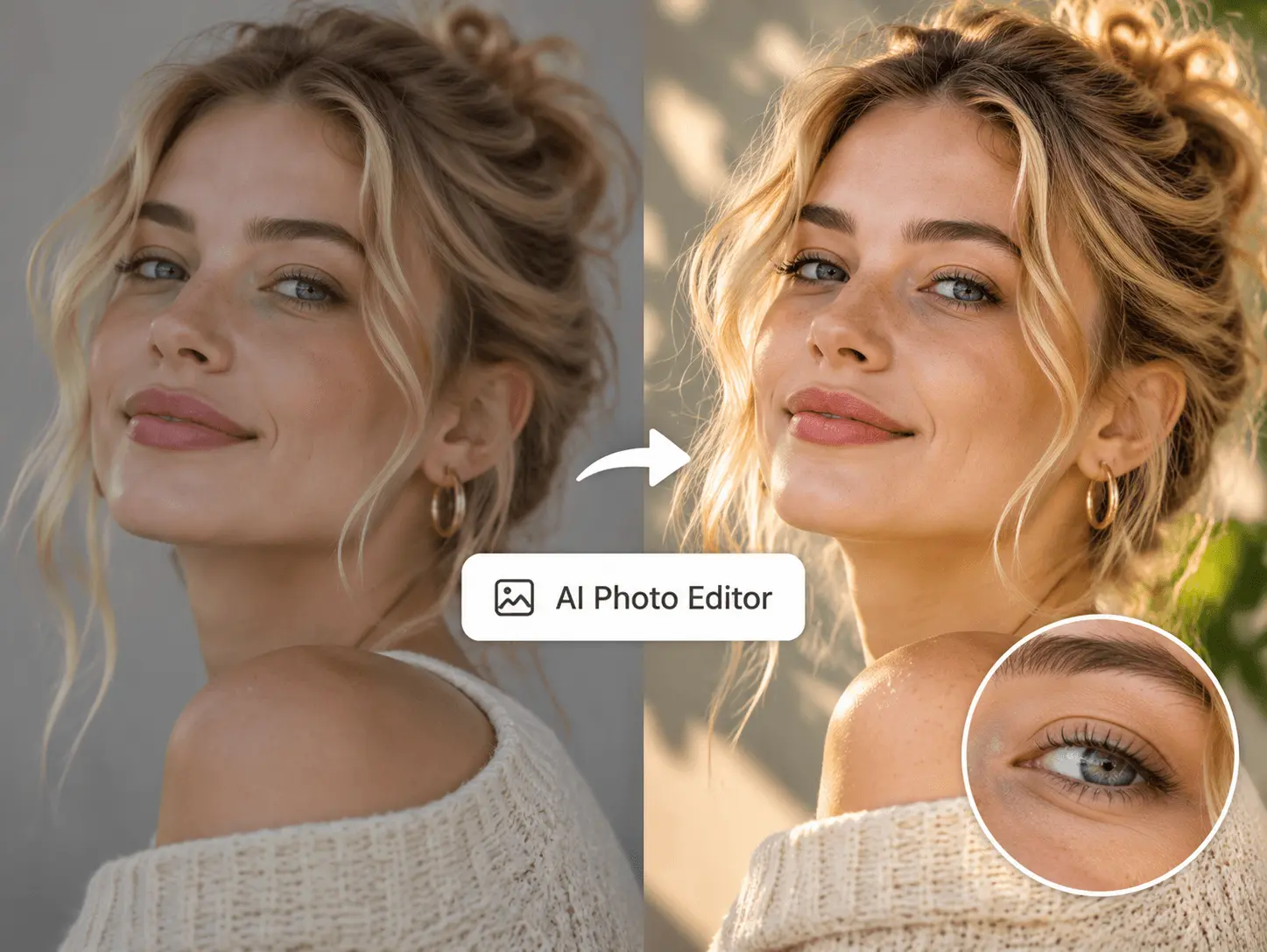
Prenez une image comme base d’une affiche, d’une annonce ou d’un visuel promotionnel. L’éditeur Nano Banana permet de demander un nouveau titre, de modifier un texte ou d’explorer des couleurs adaptées à votre message. Indiquez les mots exacts, leur emplacement et les éléments à conserver. Vérifiez l’orthographe et la mise en page avant de télécharger le résultat.
Essayer l’éditeur photo IA gratuitement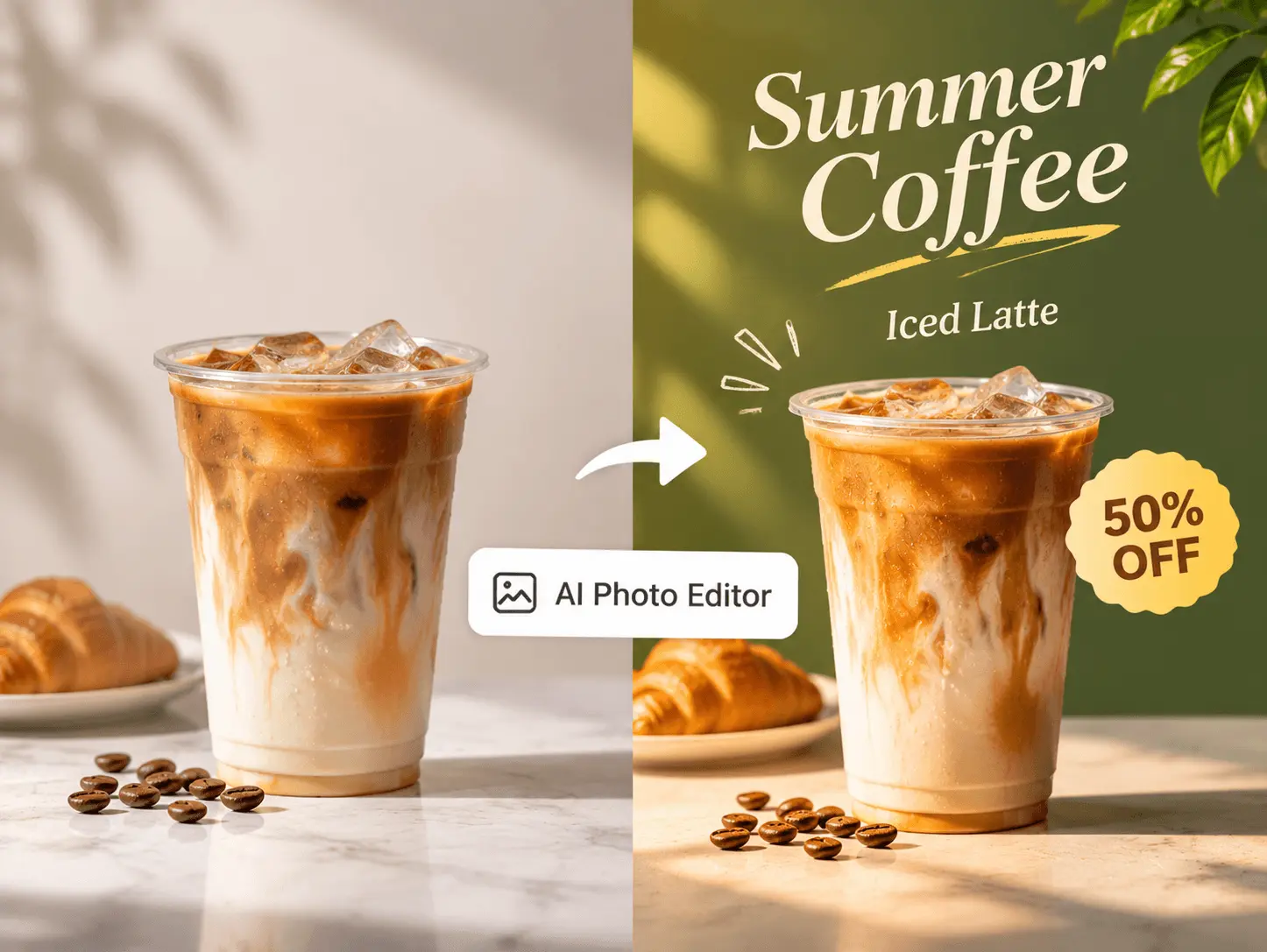
Démarrez en mode retouche, importez une photo et choisissez un modèle compatible.
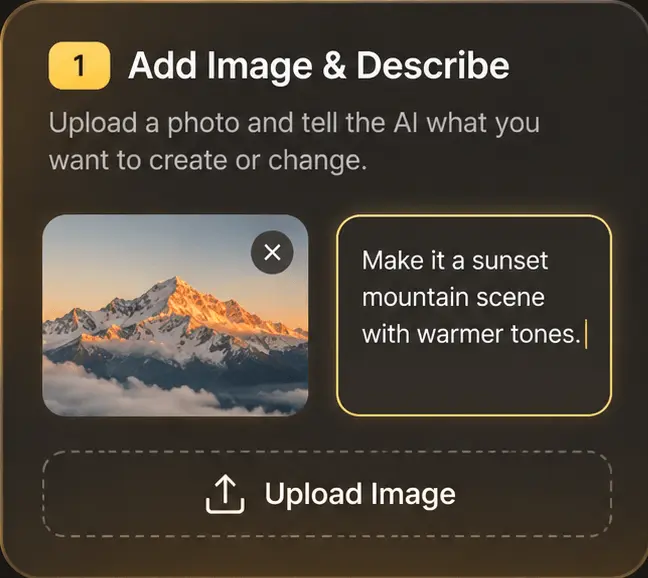
Ajoutez une image depuis votre appareil ou vos ressources disponibles. Vérifiez les limites de format, de taille et de nombre de références indiquées.
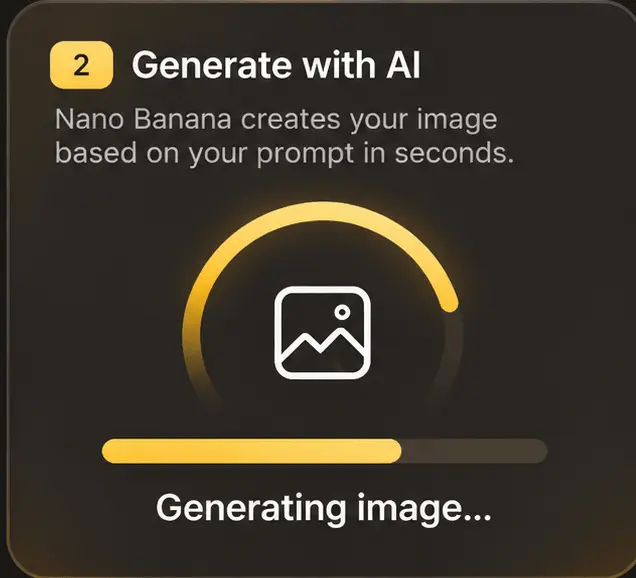
Décrivez l’élément à modifier, le résultat souhaité et les détails à conserver. Choisissez les réglages et consultez le coût en crédits avant de créer.
Ouvrez le résultat dans vos créations et comparez-le à l’original. Ajustez les instructions si nécessaire, puis téléchargez votre version préférée.
Adaptez ces exemples d’instructions à la photo que vous importez.
| Objectif | Exemple d’instruction | Points à vérifier |
|---|---|---|
| Changer une couleur | Remplace la chemise bleue par une chemise rouge terre cuite. Conserve le visage, la pose et le décor. | La texture du tissu, les contours et les détails à préserver. |
| Supprimer un élément gênant | Supprime le petit sac à côté de la chaise. Reconstitue le sol et garde la chaise à sa place. | La zone reconstituée, les ombres et les objets voisins. |
| Remplacer l’arrière-plan | Place le produit sur un fond de studio neutre avec des ombres douces. Conserve sa forme et son étiquette. | Les proportions, le texte de l’étiquette, les contours et les ombres de contact. |
| Modifier l’ambiance | Utilise une lumière matinale douce et des couleurs légèrement plus chaudes. Garde la composition. | Les teintes de peau, les hautes lumières et la cohérence de l’éclairage. |
| Mettre à jour un titre | Remplace le titre par De nouvelles idées. Conserve les autres textes et la hiérarchie visuelle. | Le texte exact, l’alignement, les espacements et les petits caractères. |
Partez d’une de vos images pour créer une version adaptée à votre besoin.
Testez un fond neutre ou un décor saisonnier. Demandez à préserver la forme, l’étiquette et les caractéristiques du produit, puis comparez avec l’original.
Explorez différents styles pour une publication ou une série. Enregistrez une version qui vous plaît et utilisez-la comme référence pour la retouche suivante.
Comparez les couleurs, les décors et les styles d’une image de campagne à partir d’un brief précis.
Utilisez des retouches guidées par des références pour présenter un concept. Conservez les instructions et réglages pour expliquer l’évolution des versions.
Préparez des images pour un cours ou une présentation. Vérifiez que les détails et les textes servent bien votre message.
Essayez une autre couleur, un décor ou un style différent. Gardez le fichier original et téléchargez la retouche dans un fichier séparé.
Des réponses pratiques pour retoucher vos images avec Nano Banana.
Il transforme une image existante à l’aide d’un modèle d’IA et d’instructions écrites. Vous fournissez une photo et indiquez ce qu’il faut modifier ou conserver. Nano Banana permet ce travail à partir d’images de référence.
Oui. Vous pouvez importer votre propre photo. Un sujet net et des détails visibles facilitent la description des changements. Gardez l’original pour le comparer au résultat généré.
Vous pouvez commencer avec une instruction courante, comme changer la couleur d’une chemise, et préciser les éléments à conserver. Vous n’avez pas besoin de construire une composition par calques pour votre première demande.
L’importation accepte JPG/JPEG, PNG et WEBP. L’éditeur indique les limites de fichiers et de références. Privilégiez une image nette en bonne résolution et un modèle adapté à votre besoin.
Oui. L’éditeur démarre en mode retouche et vous permet de sélectionner un autre modèle disponible. Les limites d’entrée, les réglages et le coût en crédits varient selon le modèle.
Mentionnez ces éléments explicitement et limitez la demande à une modification précise. Comparez visages, étiquettes et proportions avec l’original. L’IA peut malgré tout modifier des détails : l’instruction guide le résultat sans garantir leur conservation.
Vous pouvez demander ces modifications à un modèle de retouche. Identifiez clairement l’objet ou le fond et décrivez ce qui doit le remplacer. Pour supprimer un objet, précisez aussi la surface ou le décor à reconstituer.
Connectez-vous pour créer une image retouchée. Les générations utilisent des crédits ; les éventuels crédits de bienvenue dépendent du compte et de l’offre en cours. Consultez le coût, votre solde et la page des tarifs avant de créer.
Vous pouvez demander au modèle d’affiner son aspect ou utiliser l’outil d’amélioration d’image pour l’agrandir et la retravailler. Les dimensions disponibles dépendent du modèle et des réglages. Comparez les détails avec l’original.
Retrouvez l’image dans vos créations, ouvrez-la et utilisez l’action de téléchargement. Pour un nouvel ajustement, prenez la version souhaitée comme référence dans un mode de retouche compatible et décrivez précisément la modification.
Importez une photo, choisissez un modèle et décrivez un changement. Explorez le résultat dans Nano Banana, puis affinez la version qui correspond à votre idée.
Créer gratuitement