
GPT Image 2.6
Convierte instrucciones detalladas en imágenes con GPT Image 2.6. Explora composiciones creativas, detalles naturales, diseños con texto y nuevas formas de editar imágenes con IA en Nano Banana.Puedes probarlo en Nano Banana
Crear gratis
¿Qué es GPT Image 2.6?
GPT Image 2.6 es un modelo de OpenAI para generar y editar imágenes mediante instrucciones en lenguaje natural. Describe sujetos, escenas, estilos y composiciones, o indica qué quieres cambiar en una imagen existente. Desde imágenes para marketing y conceptos de producto hasta ilustraciones y escenas realistas, explora un proceso de creación y edición sencillo en Nano Banana.
Funciones de GPT Image 2.6
Explora la creación y edición de imágenes con IA, desde la comprensión de instrucciones hasta la composición y el control de los detalles.
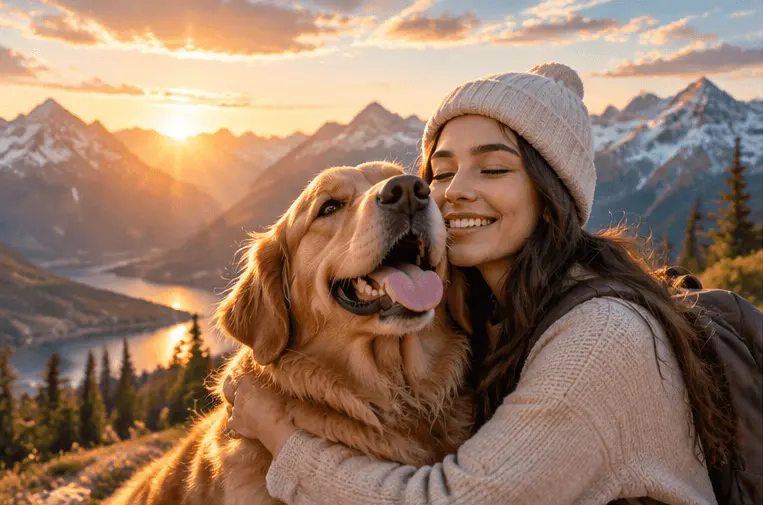
Instrucciones en lenguaje natural
Describe la imagen que buscas con tus propias palabras. Detalla el sujeto, el entorno, el estilo, la iluminación y la composición para orientar el resultado sin recurrir a comandos de diseño complejos.
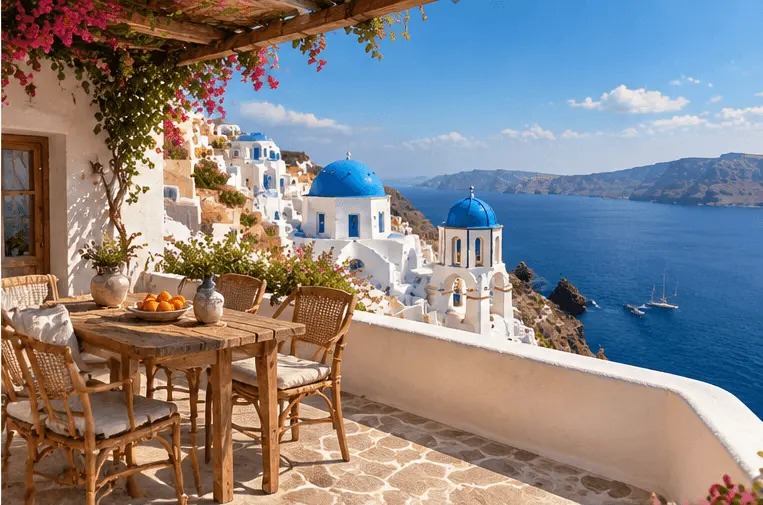
Composiciones con más control
Explica cómo deben relacionarse los sujetos, los objetos y el fondo. Define la posición de los elementos y la perspectiva de cámara para crear escenas más organizadas para tus proyectos creativos y comerciales.
Diseños que combinan texto e imagen
Crea conceptos para carteles, promociones y redes sociales. Indica el titular, los textos de apoyo, su posición y la jerarquía visual. Revisa las palabras y los detalles pequeños antes de publicar.
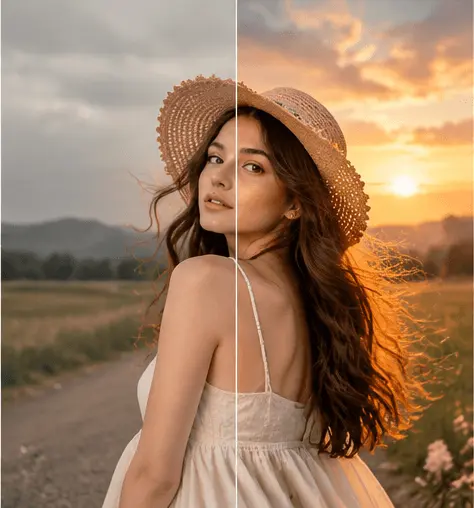
Edición de imágenes flexible
Usa instrucciones de texto para retocar una imagen o explorar otra dirección creativa. Explica qué fondo, colores, objetos o estilo quieres cambiar y qué detalles deben conservarse.
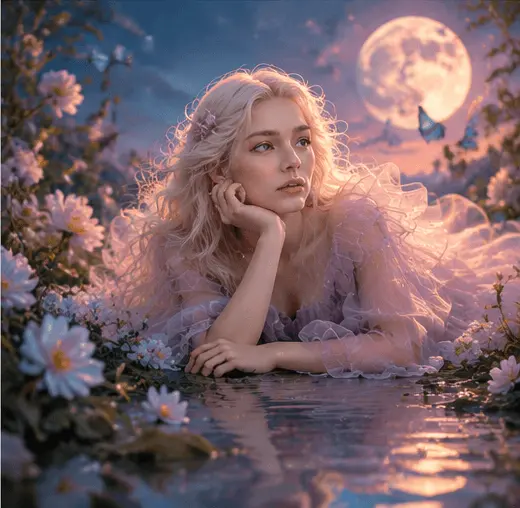
Estilos creativos y ajustes visuales
Prueba estilos artísticos, paletas de color, iluminación y ambientes. Refina el resultado con instrucciones concretas para acercarlo a tu idea original.
Cómo usar GPT Image 2.6 en Nano Banana
Crea imágenes con IA en tres pasos: describe tu idea, elige los ajustes y refina el resultado.
Selecciona GPT Image 2.6
Escribe una instrucción o añade una imagen
Genera, ajusta y descarga
GPT Image 2.6 vs. GPT Image 2.5
Compara el seguimiento de instrucciones, la calidad visual, el texto y la edición con los mismos ajustes. GPT Image 2.6 llegará próximamente a Nano Banana.
| Aspecto | GPT Image 2.6 | GPT Image 2.5 |
|---|---|---|
| Seguimiento de instrucciones | Evalúa las instrucciones complejas, la posición de los objetos y la composición. | Compara con las mismas instrucciones y criterios de composición. |
| Calidad y detalle | Examina las texturas, la iluminación, los detalles finos y la coherencia visual. | Revisa resultados con los mismos prompts y ajustes de salida. |
| Texto y diseño | Revisa la representación del texto, los idiomas y el control de la composición. | Comprueba las mismas funciones y sus limitaciones documentadas. |
| Edición de imágenes | Evalúa las imágenes de entrada, los cambios concretos y la conservación de detalles. | Compara las opciones de edición y los tipos de entrada admitidos. |
| Opciones de salida | Consulta las resoluciones, las relaciones de aspecto y los formatos disponibles. | Compara las resoluciones, los formatos y las proporciones confirmados. |
| Velocidad y créditos | Revisa los tiempos de generación medidos y el coste en créditos de Nano Banana. | Compara tiempos en condiciones equivalentes y los costes actuales en créditos. |
¿Qué puedes crear con GPT Image 2.6?
Descubre usos para tu contenido diario, tus proyectos de diseño y tus ideas creativas.
Imágenes de producto y comercio electrónico
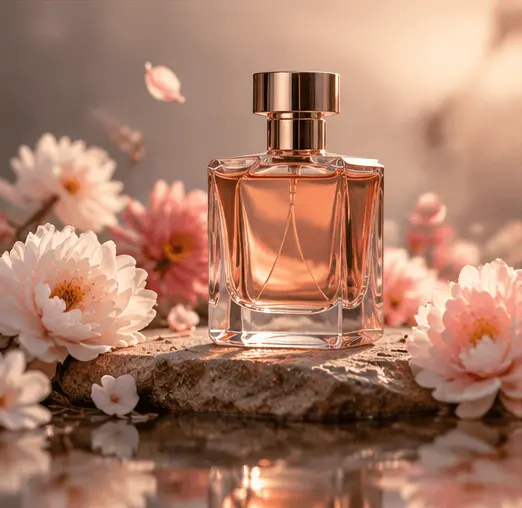
Crea imágenes para tiendas online, fichas de producto y campañas. Describe el fondo, la iluminación y la composición para presentar cada producto de forma atractiva.
Creatividades de marketing y anuncios
Convierte ideas de campaña en imágenes para anuncios y páginas de destino. Define el titular, la paleta de colores, la posición del sujeto y el diseño general.
Contenido para redes sociales
Desarrolla imágenes para Instagram, Facebook, Pinterest y otras plataformas. Explora ilustraciones, creatividades de campaña y escenas cotidianas adaptadas a cada tema y formato.
Carteles y diseño gráfico
Combina descripciones visuales e instrucciones de diseño para crear conceptos de carteles y piezas para eventos. Prueba distintas composiciones, tipografías y combinaciones de color.
Escenas realistas e ilustraciones
Da forma a tus ideas con escenas realistas, ilustraciones digitales y composiciones creativas. Describe los sujetos, el entorno, la atmósfera y el estilo que buscas.
Edición y variaciones creativas
Reinterpreta imágenes, prueba otros fondos y ajusta elementos con instrucciones de texto. Explora varias propuestas y perfecciona la opción que prefieras.
Preguntas frecuentes sobre GPT Image 2.6
Resuelve tus dudas sobre la generación y edición de imágenes con GPT Image 2.6 en Nano Banana.
¿Qué es GPT Image 2.6?
¿Qué puedo crear con GPT Image 2.6?
¿En qué se diferencian GPT Image 2.6 y GPT Image 2.5?
¿GPT Image 2.6 puede generar imágenes a partir de texto?
¿Puedo editar imágenes existentes?
¿Puede crear imágenes que incluyan texto?
¿Cómo escribo un buen prompt para GPT Image 2.6?
¿GPT Image 2.6 es mejor que GPT Image 2.5?
¿Puedo usar GPT Image 2.6 online gratis?
¿Cómo puedo usarlo en Nano Banana?
Explora nuevas ideas con GPT Image 2.6
Convierte descripciones detalladas en imágenes, prueba estilos y refina tus creaciones. Empieza a crear en Nano Banana y da forma a tu próximo proyecto visual.
Crear gratis