
Negozi online e team di prodotto
Prova uno sfondo neutro o un’ambientazione stagionale. Chiedi di conservare forma, etichetta e caratteristiche del prodotto e confronta con l’originale.
Carica una foto e spiega a Nano Banana cosa vuoi cambiare. Modifica un colore, ripensa l’ambientazione o prova un nuovo stile con istruzioni semplici. Conserva ciò che ti piace e dai una nuova direzione ai dettagli.
Editor foto AI
Trascina o clicca per caricare immagini JPG, PNG o WEBP
Un editor foto AI trasforma un’immagine esistente seguendo istruzioni scritte. Carica un riferimento, scegli un modello e descrivi cosa modificare e cosa conservare. Nano Banana riunisce modelli, impostazioni di output e creazioni in un unico spazio, così puoi confrontare il risultato con l’originale e continuare a perfezionarlo.
Modifica le tue immagini in modo più intuitivo con l’editor foto AI di Nano Banana. L’AI generativa traduce istruzioni e riferimenti in ritocchi, correzioni del colore, rimozione o sostituzione di oggetti e nuovi sfondi. Scegli un modello, esplora stili diversi e affina la richiesta in un solo editor online.
Rimuovi elementi di disturbo, sostituisci dettagli o cambia un colore con un’istruzione chiara. L’editor foto AI di Nano Banana usa la tua immagine come base e tiene conto dei particolari che chiedi di conservare. Per attività specifiche, usa il miglioratore immagini per ingrandire una foto o lo strumento di rimozione dello sfondo per isolare il soggetto. Tutto direttamente dal browser.
Prova gratis l’editor foto AI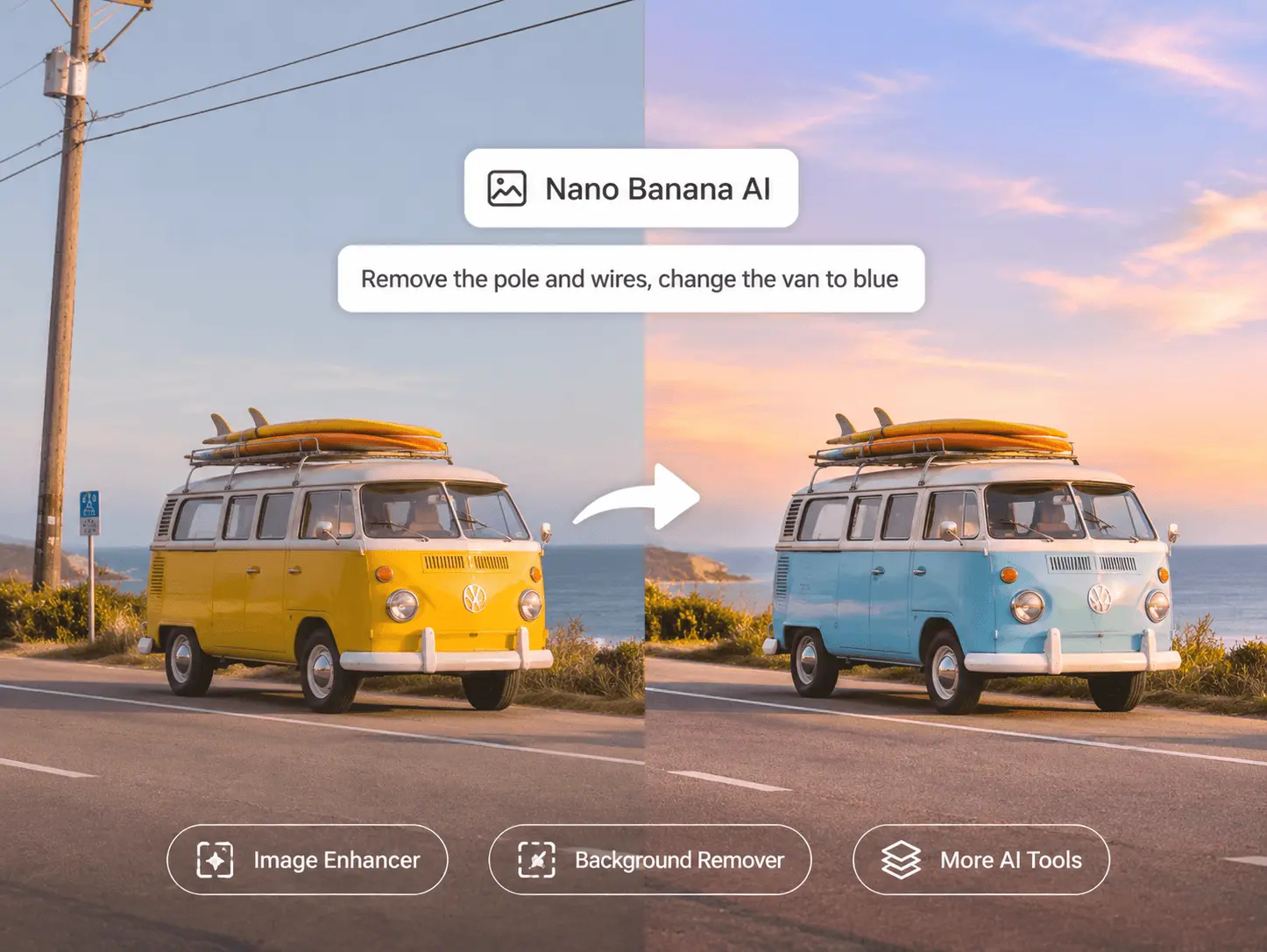
Dai una nuova direzione alle foto con Nano Banana. La modifica da immagine a immagine permette di ripensare composizione, luce e atmosfera partendo da una foto esistente. Inserisci un ritratto in un’altra ambientazione o dai a una foto prodotto un aspetto da studio. Affina le istruzioni e confronta le versioni per trovare il risultato adatto al tuo progetto.
Prova gratis l’editor foto AI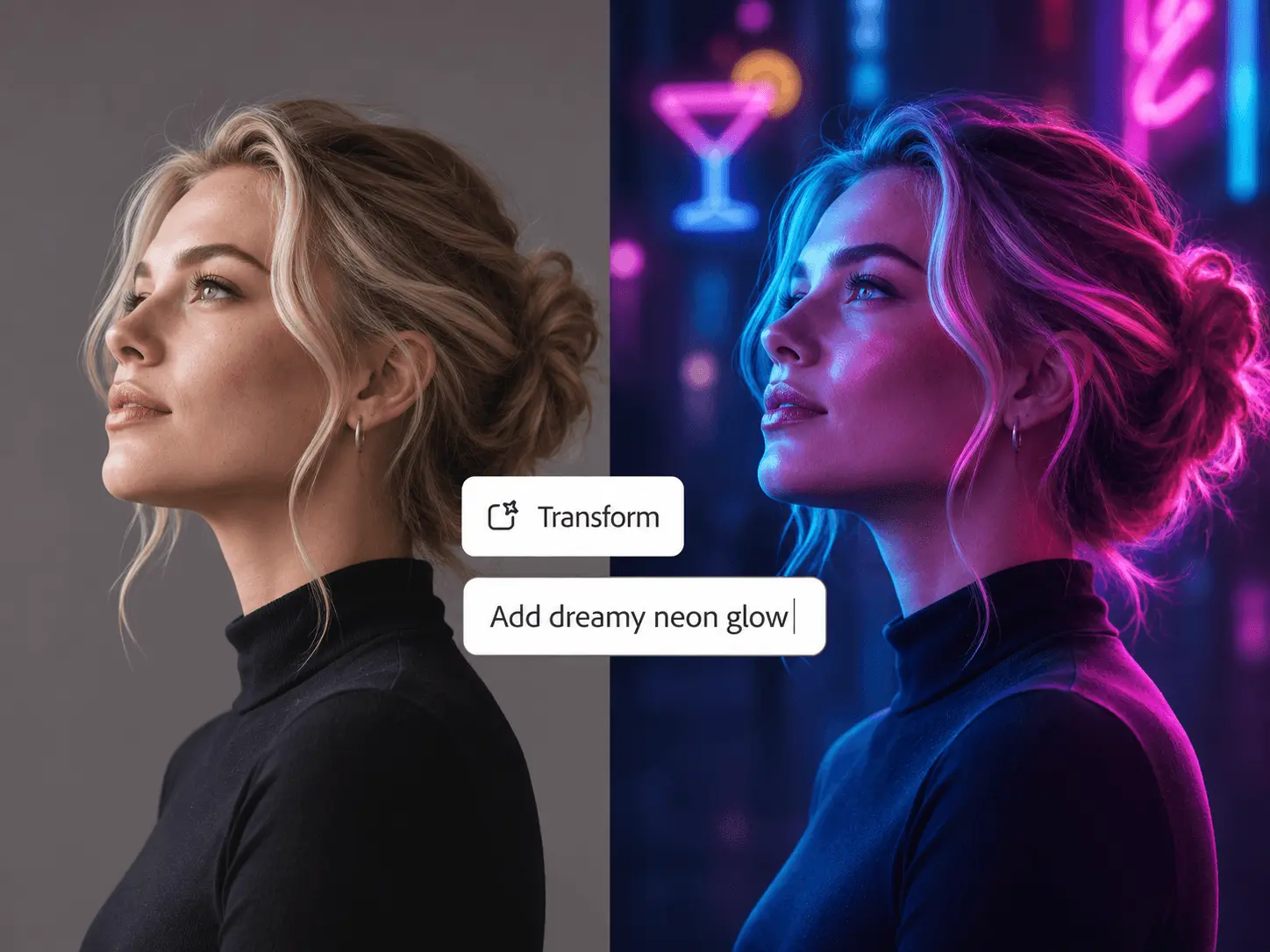
Dai post social alle foto prodotto, dalle presentazioni ai ricordi di viaggio, l’editor foto AI di Nano Banana offre spazio a idee diverse. Descrivi le modifiche con parole tue e usa riferimenti, quando il modello lo consente, per suggerire soggetto, colori o stile. Esplora varianti per una campagna e perfeziona ogni risultato per sviluppare un’identità visiva riconoscibile.
Prova gratis l’editor foto AI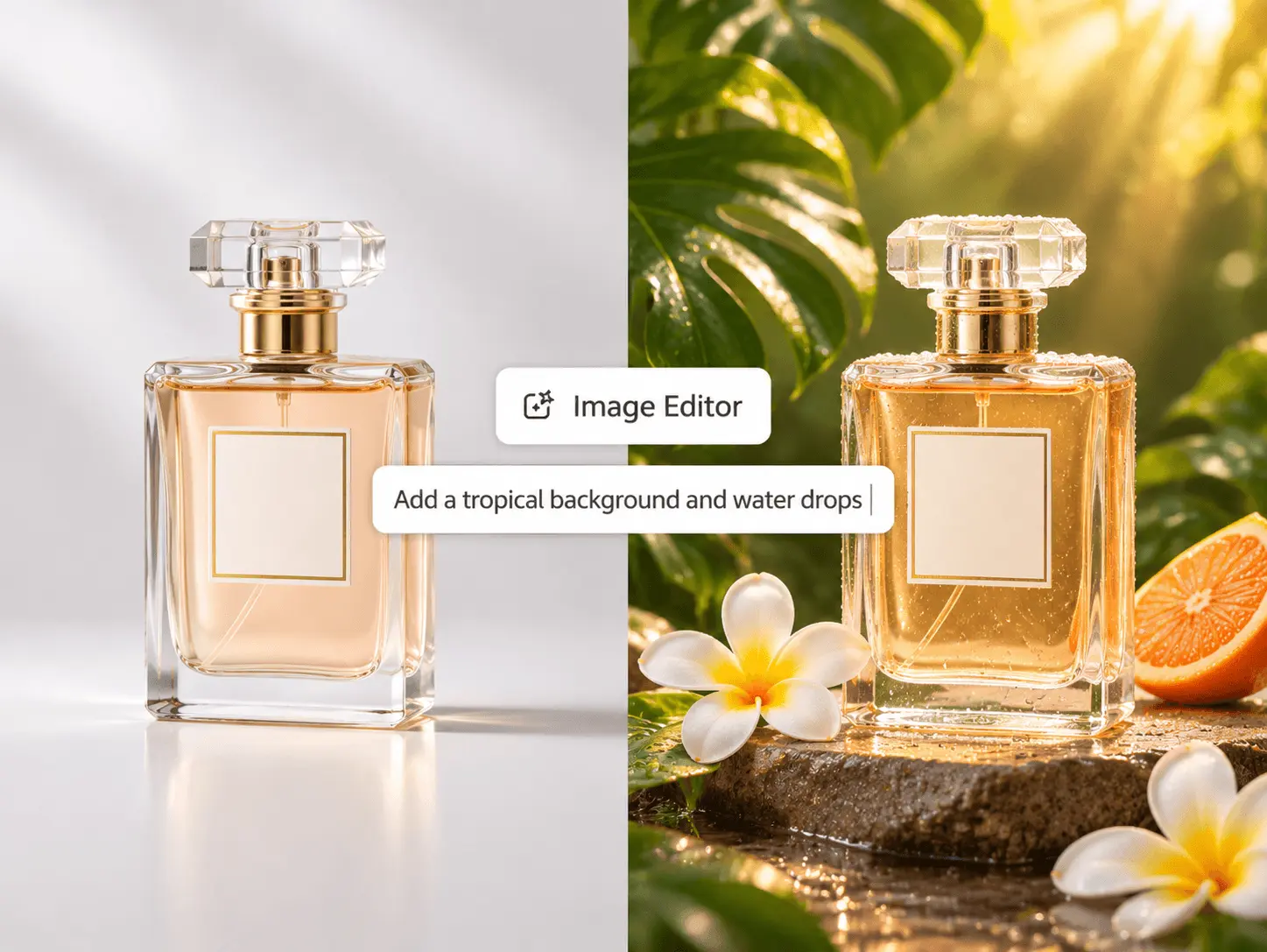
Esplora ombre più morbide, colori equilibrati e un aspetto più curato per ritratti e foto prodotto. Indica quali texture e caratteristiche mantenere e scegli una risoluzione disponibile per il modello. Se devi ingrandire una foto a bassa risoluzione, passa al miglioratore immagini di Nano Banana. Controlla i dettagli a dimensione piena prima di scegliere la versione finale.
Prova gratis l’editor foto AI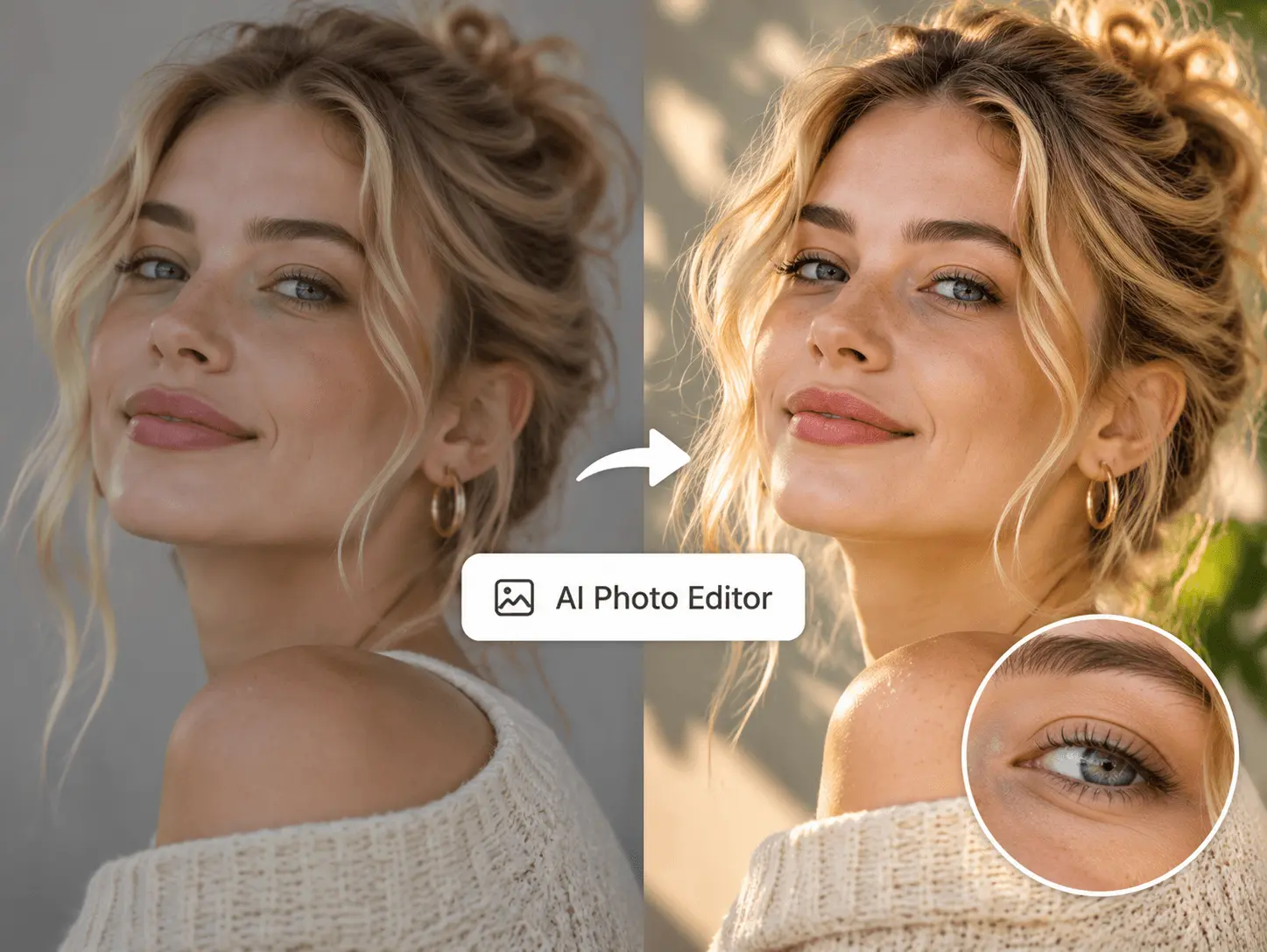
Usa una foto come base per un poster, un annuncio o un’immagine promozionale. Con Nano Banana puoi richiedere un nuovo titolo, aggiornare un testo o esplorare colori adatti al messaggio. Specifica le parole esatte, la posizione e gli elementi da mantenere. Verifica ortografia e impaginazione prima di scaricare la grafica.
Prova gratis l’editor foto AI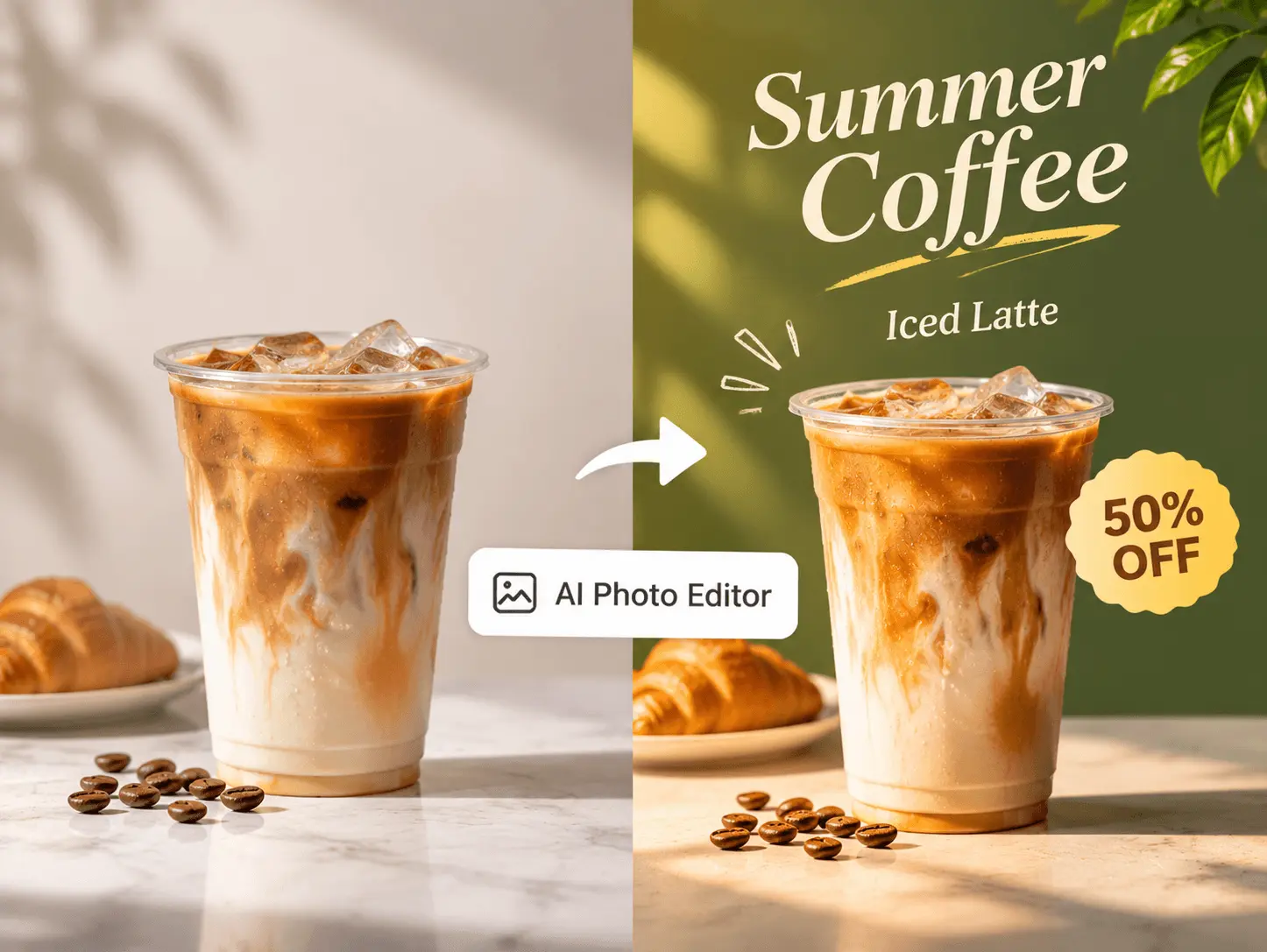
Inizia in modalità modifica immagine, carica una foto e scegli un modello compatibile.
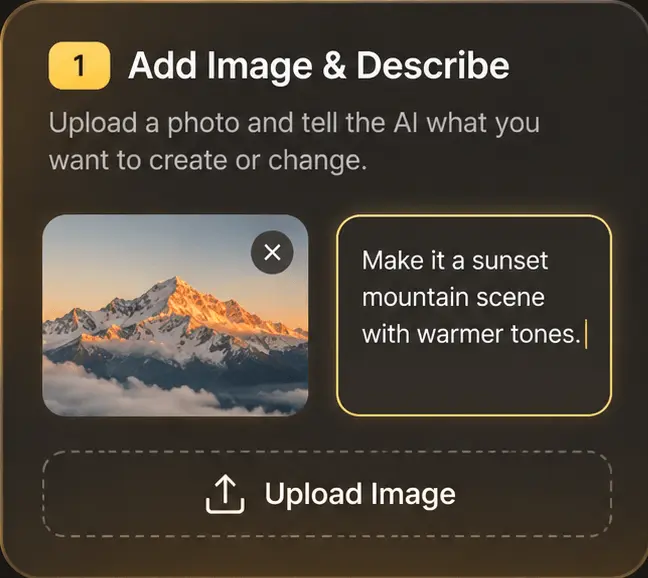
Aggiungi un’immagine dal dispositivo o dalle risorse disponibili. Controlla i limiti di formato, dimensione e numero di riferimenti indicati nel caricamento.
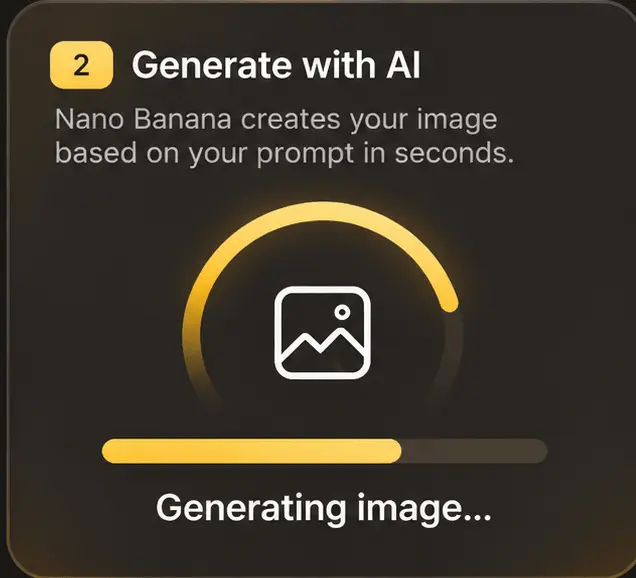
Indica l’elemento da modificare, il risultato desiderato e i dettagli da conservare. Regola le opzioni e controlla il costo in crediti prima di creare.
Apri il risultato nelle tue creazioni e confrontalo con l’originale. Se necessario, affina le istruzioni e scarica la versione che preferisci.
Adatta questi esempi di istruzioni alla foto che carichi.
| Obiettivo | Istruzione di esempio | Cosa controllare |
|---|---|---|
| Cambiare un colore | Cambia la camicia blu in rosso terracotta. Mantieni il viso, la posa e l’ambientazione. | La texture del tessuto, i bordi e i dettagli da conservare. |
| Rimuovere un elemento di disturbo | Rimuovi la piccola borsa accanto alla sedia. Ricostruisci il pavimento e lascia la sedia al suo posto. | L’area ricostruita, le ombre e gli oggetti vicini. |
| Sostituire lo sfondo | Posiziona il prodotto su uno sfondo neutro da studio con ombre morbide. Conserva forma ed etichetta. | Le proporzioni, il testo dell’etichetta, i bordi e le ombre di contatto. |
| Cambiare l’atmosfera | Usa una luce mattutina delicata e colori leggermente più caldi. Mantieni la composizione. | I toni della pelle, le alte luci e la coerenza dell’illuminazione. |
| Aggiornare un titolo | Sostituisci il titolo con Idee nuove. Mantieni gli altri testi e la gerarchia visiva. | Il testo esatto, l’allineamento, gli spazi e i caratteri piccoli. |
Parti da una tua immagine e crea una versione adatta al lavoro che devi realizzare.
Prova uno sfondo neutro o un’ambientazione stagionale. Chiedi di conservare forma, etichetta e caratteristiche del prodotto e confronta con l’originale.
Esplora stili alternativi per un post o una serie. Salva una versione che ti piace e usala come riferimento per la modifica successiva.
Confronta colori, ambientazioni e stili di un’immagine di campagna partendo da un brief chiaro.
Usa modifiche basate su riferimenti per presentare un’idea. Conserva istruzioni e impostazioni per spiegare i cambiamenti tra le versioni.
Prepara immagini per lezioni o presentazioni. Verifica che dettagli e testi siano coerenti con il messaggio da comunicare.
Prova un colore, un’ambientazione o uno stile diverso. Conserva il file originale e scarica la modifica come copia separata.
Informazioni pratiche per modificare le tue immagini su Nano Banana.
È uno strumento che trasforma un’immagine esistente con un modello AI e istruzioni scritte. Fornisci la foto e spieghi cosa modificare o mantenere. Nano Banana supporta questo flusso di editing con immagini di riferimento.
Sì. Puoi caricare una tua foto come punto di partenza. Un soggetto nitido e dettagli visibili aiutano a descrivere la modifica. Conserva l’originale per confrontarlo con il risultato generato.
Puoi iniziare con un’istruzione semplice, come cambiare il colore di una camicia, specificando cosa deve restare uguale. Non serve costruire una composizione a livelli per fare la prima modifica.
Il caricamento accetta JPG/JPEG, PNG e WEBP. L’editor mostra i limiti di file e riferimenti. Usa possibilmente un’immagine nitida e ad alta risoluzione e scegli un modello adatto al lavoro.
Sì. L’editor si apre in modalità modifica e consente di scegliere altri modelli disponibili. I limiti di input, le impostazioni e il costo in crediti possono cambiare in base al modello.
Descrivi esplicitamente questi dettagli e limita la richiesta a un cambiamento preciso. Confronta volti, etichette e proporzioni con l’originale. L’AI può comunque alterare dei particolari: l’istruzione è una guida, non una garanzia.
Puoi chiedere questi cambiamenti a un modello di editing. Identifica l’oggetto o lo sfondo e descrivi cosa deve sostituirlo. Per rimuovere un oggetto, spiega anche la superficie o il contesto da ricostruire.
Devi accedere per generare una modifica. Le generazioni usano crediti; eventuali crediti iniziali dipendono dall’account e dall’offerta attuale. Controlla costo e saldo. La pagina prezzi mostra i piani e le opzioni disponibili.
Puoi chiedere al modello di migliorarne l’aspetto o usare il miglioratore immagini per ingrandirla e ottimizzarla. Le dimensioni disponibili dipendono dal modello e dalle impostazioni. Confronta i dettagli con l’immagine originale.
Trova l’immagine nelle tue creazioni, aprila e usa l’opzione di download. Per un altro ritocco, usa la versione desiderata come riferimento in una modalità compatibile e scrivi un’istruzione specifica.
Carica una foto, scegli un modello e descrivi un cambiamento. Esplora il risultato su Nano Banana e perfeziona la versione che rispecchia la tua idea.
Crea gratis